「1ポイントを笑う者は、1ポイントに泣く・・・」ポイントSOSのコツコツ蔵之助です。
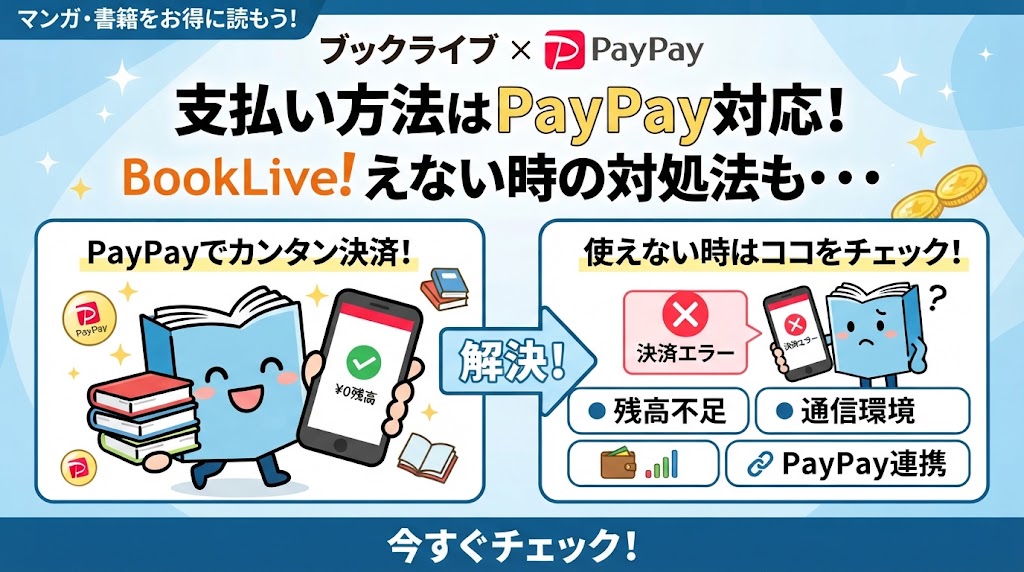
ブックライブで漫画を買おうとしたとき、「PayPayで払えるのか」「どうやって支払うのか」「PayPayとブックライブを連携する必要があるのか」と気になる人は多いと思います。
特に普段のコンビニやネットショッピングでPayPayを使っている人なら、「電子書籍を買うためだけにクレジットカードを登録したくないな」と感じることもありますよね。私も支払い方法が増えすぎると管理が面倒なので、いつも使っている決済サービスがそのまま使えるかは先に確認するタイプです。
ブックライブでは、電子書籍の購入代金をPayPayで支払えます。クレジットカードを登録したくない人や、普段からPayPayを使っている人には使いやすい支払い方法です。
ただ、PayPayアプリで支払いを終えたのにブックライブ側で購入完了にならない、PayPayが選べない、アプリ内で購入できないといった場面もあります。
さらにややこしいのが、「PayPayの連携は必要なのか」「クーポンを使ったあとでもPayPay払いできるのか」「友達招待を利用するときもPayPayでいいのか」といった部分です。支払いだけなら数分で終わる話なのに、初めて利用すると細かい疑問が次々出てくるんですよね。
ここは仕組みを知っておけば慌てる必要はありません。PayPayの基本的な使い方から、反映されない場合の確認方法、友達招待との組み合わせまで順番に説明します。
- ブックライブでPayPayを使う方法
- PayPayが使えない場合の主な確認点
- 支払い後に購入が反映されない場合の対処法
- 招待コードとPayPay購入を組み合わせる方法
ブックライブの支払い方法でPayPayを使う
ブックライブではクレジットカードだけでなく、PayPayを含むスマホ決済にも対応しています。
PayPayを使う場合、最初に理解しておきたいのは「ブックライブとPayPayを事前にアカウント連携する」という仕組みではないことです。購入手続きの支払い方法としてPayPayを選び、PayPay側で決済する流れになります。
そのため、「ブックライブのMyページにPayPayを登録する場所が見つからない」と困っているなら、その時点では特におかしくありません。クレジットカード登録とPayPay決済では、利用の流れそのものが違います。
まずはPayPayが利用できること、必要な準備、実際の購入手順から見ていきましょう。
PayPayはブックライブで使える
先に結論から言うと、ブックライブでは電子書籍購入時の支払い方法としてPayPayを利用できます。「ブックライブってPayPay使えるの?」と確認するために検索してきた人なら、まずここは安心して大丈夫ですよ。
ブックライブは決済方法の選択肢が比較的多く、公式FAQではクレジットカード、携帯電話会社決済サービス、電子マネー、PayPay・メルペイなどのスマホ決済、Amazon Pay・Google Pay・楽天ペイなどのID決済、あと払い(ペイディ)、ポイント、プリペイドカードなどが案内されています。
| 支払い方法 | 主な種類 | 向いている人 |
|---|---|---|
| スマホ決済 | PayPay、メルペイ | 普段スマホ決済を使っている人 |
| ID決済 | Amazon Pay、Google Pay、楽天ペイ | 各サービスのアカウントを利用している人 |
| クレジットカード | VISA、Mastercard、JCB、American Express、Diners Club | カードでまとめて支払いたい人 |
| ポイント | Vポイント、ブックライブポイント | 保有ポイントを消化したい人 |
| 後払い | あと払い(ペイディ) | あとでまとめて支払いたい人 |
つまり、「ブックライブはPayPayに対応していないのでは?」と心配する必要はありません。普段PayPayを使っているなら、電子書籍を購入するためだけに新しくクレジットカード番号を入力する必要がないのもメリットです。
例えば、漫画を1冊だけ買いたいときに、カード番号、有効期限、セキュリティコードなどを入力するのが面倒に感じることもありますよね。PayPayをすでに使える状態なら、購入時に支払い方法として選択して決済へ進めます。
PayPayはあくまで支払い方法の一つ
ここで覚えておきたいのが、PayPayを使うことでブックライブ自体のサービス内容が変わるわけではないという点です。購入する作品、クーポン、友達招待、ブックライブポイントなどはブックライブ側の仕組みで、PayPayは最終的な代金を支払う役割です。
ですので、「PayPayで払うとクーポンが使えなくなるのでは」「PayPayだと友達招待の対象外なのでは」と、必要以上に難しく考えなくてOKです。それぞれ別の仕組みとして考えると分かりやすいかなと思います。
支払い方法は今後変更される可能性があるため、購入前に最新情報を見たい場合は一次情報を確認してください。現在の対応状況は公式FAQでもPayPayがスマホ決済の一つとして明記されています。
(出典:ブックライブ公式FAQ「どのような支払い方法が使えますか?」)
PayPayを使う前に必要な準備
ブックライブでPayPayを使う場合は、あらかじめPayPayを利用できる状態にしておきます。難しい準備が必要なわけではありませんが、初めてPayPayを使う人と、すでに普段からPayPayを使っている人では準備する内容が少し違います。
すでにコンビニやネットショップなどでPayPayを使っている人なら、基本的には新しくブックライブ専用の設定をする必要はありません。PayPayアプリが端末に入っていて、普段どおり決済できる状態なら、そのままブックライブで利用できます。
一方、PayPay自体をまだ使ったことがない場合は、先にPayPayアプリをインストールし、PayPay側で必要な初期設定を済ませておきましょう。ブックライブ公式FAQでも、利用前に端末へ専用アプリをインストールしてサービス設定を行うよう案内されています。
ブックライブ側へPayPay情報を登録する必要はない
ここが一番勘違いされやすいところです。
クレジットカードの場合、「事前にカード番号を登録しておいて、次回から選択して支払う」という使い方をイメージする人が多いでしょう。その感覚でブックライブのMyページを探すと、「PayPayを登録する項目がない」「PayPayとの連携ページはどこ?」となりがちです。
ですが、PayPayの場合はブックライブへPayPayの情報を登録して保存するというより、作品購入時の決済手段としてPayPayを選択し、PayPay側で支払い処理を進める形です。
- PayPayアプリを利用できる状態になっているか
- PayPayで支払いができる状態か
- スマートフォンがインターネットにつながっているか
- ブックライブへログインできているか
- 購入予定金額を確認しているか
特に最後の「購入予定金額」は地味ですが大事です。クーポンを使う場合は値引き後の金額になりますし、複数冊をまとめて購入する場合は合計金額が変わります。「残高が足りると思っていたのに決済できなかった」とならないよう、購入確定前に表示される金額を一度見ておくと安心ですよ。
PayPayアプリは最新状態を意識する
古いバージョンのアプリを長期間そのまま使っていると、認証や画面遷移がうまくいかないケースも考えられます。必ず更新しなければ使えないという意味ではありませんが、決済画面が開かないなどのトラブルが起きたらアプリの更新状況も確認候補に入れてください。
また、Wi-Fiの電波が弱い場所や通信が頻繁に切り替わる場所では、ブックライブからPayPayへ移動する途中、あるいはPayPayからブックライブへ戻る途中で画面が止まる可能性もあります。決済するときは、できれば通信が安定した環境で操作するほうが無難です。
ブックライブでのPayPayの使い方
PayPayで電子書籍を購入するときの基本的な流れは難しくありません。すでにPayPayを普段使っている人なら、数回操作すれば迷わなくなると思います。
まずブックライブへログインし、読みたい漫画や小説、ビジネス書などを選びます。そのまま購入手続きへ進み、利用できるクーポンやポイントなどがあれば内容を確認します。最終的な支払い方法を選択するところでPayPayを指定し、PayPay側の決済画面へ進む流れです。
大まかな流れは次のとおりです。
- ブックライブへログインする
- 購入したい電子書籍を選ぶ
- 購入手続きへ進む
- 利用するクーポンやポイントを確認する
- 支払い方法でPayPayを選ぶ
- PayPay側で支払いを行う
- 支払い後にブックライブへ戻る
- My本棚または購入履歴を確認する
購入前に金額を確認する
操作そのものより大事なのが、決済直前の確認です。
例えば500円の漫画にクーポンを使った場合、元の価格と実際の支払い金額は異なる場合があります。さらにブックライブポイントなどを利用する場合もあります。PayPayへ移動する前に、「最終的にいくら払うのか」を見ておきましょう。
ネットでの支払いは画面をタップしていくと一気に終わるので、意外と金額をしっかり見ないまま決済してしまうことがあります。あなたも経験あるかもしれませんね。
PayPayで支払ったあとはブックライブへ戻る
特に重要なのが、PayPayで支払いを済ませた後です。
決済が完了すると、自動的にブックライブへ戻る場合があります。また、「ブックライブに戻る」といったボタンが表示された場合は、その案内に従ってブックライブへ戻ってください。
PayPay側で「支払い完了」と表示された瞬間にブラウザやアプリを閉じてしまうと、そのあとブックライブの画面を見たときに「本が増えていない」「決済できていないのでは」と不安になりやすくなります。
支払いが終わったら、最後までブックライブ側へ戻り、My本棚または購入履歴を確認。ここまでやってひと区切りです。
PayPay側の支払い完了画面だけで判断せず、ブックライブのMy本棚と購入履歴を確認しましょう。作品が表示されていれば、基本的には改めて同じ作品を購入する必要はありません。
スマホ決済は手軽なぶん、画面をポンポン進めてしまいがちです。でも、「PayPayで支払い完了 → ブックライブへ戻る → 本棚確認」までをワンセットにしておけば、反映トラブルで慌てる可能性をかなり減らせます。
PayPayの連携は必要ない
「ブックライブ PayPay 連携」と検索している人もいますが、ここは言葉のイメージで少し分かりにくくなっています。
PayPayを利用するために、ブックライブのMyページ上でPayPayアカウントをずっと紐づけておくような設定を探す必要はありません。購入手続きの途中でPayPayを支払い方法として選び、PayPay側で決済するという流れです。
そのため、「ブックライブの設定を全部見たけどPayPay連携が見つからない」「登録し忘れているのかな」と不安になる必要はありません。私もサービスによって「連携」と「決済」が混ざっていると、これはどっちなんだと思うことがあります。
Vポイントの利用手続きとは別物
ややこしくなる理由の一つが、ブックライブには別途利用手続きが必要になるサービスもあることです。
例えばVポイントは、ブックライブで利用するための手続きがあります。そのため、「Vポイントを連携したからPayPayも同じように連携するのでは?」と思ってしまう人もいるでしょう。
しかし、PayPayは購入代金を支払う決済方法。Vポイントはポイントサービス。この違いがあります。
| サービス | 役割 | 事前に確認すること |
|---|---|---|
| PayPay | 購入代金の決済 | PayPayアプリを利用できる状態にして購入時に選択 |
| Vポイント | ポイント利用 | ブックライブ側でVポイント利用手続きが必要 |
| ブックライブポイント | ブックライブ内のポイント利用 | 保有ポイントを購入時に利用 |
つまり、PayPayを「ブックライブに登録しておかないと買えない」のではなく、PayPay自身が利用できる状態になっていれば、購入時に決済方法として選択できると考えると分かりやすいでしょう。
毎回PayPayを選べばいい
クレジットカードを登録しておけば次回以降の決済が簡単になるサービスは多いですが、PayPayの場合は購入手続きの中でPayPayを選んで決済を進めます。
逆に言えば、「以前はクレジットカードで買ったから次回もカードしか使えない」ということでもありません。購入時に表示される支払い方法から、そのとき使いたいものを選べばOKです。
今日はPayPay、次回はポイント、別の日はクレジットカードという使い分けもできます。自分の保有ポイントやキャンペーン状況に応じて変えるのもありですね。
PayPayとクーポンは別に考える
ブックライブで少しでも安く漫画を買いたいなら、支払い方法だけではなくクーポンも確認しておきたいところです。
PayPayはあくまで「最終的な代金をどう支払うか」という決済手段です。一方、ブックライブのクーポンは「対象商品の購入価格をどの条件で値引きするか」という仕組み。役割が違います。
そのため、「PayPayを使うならクーポンは使えない」というように考える必要はありません。対象条件を満たすクーポンを持っている場合は、購入手続きでクーポンを適用し、値引き後に残った支払い金額をPayPayで決済する、という流れで考えると分かりやすいです。
クーポンは支払い前に確認する
ここ、飛ばさないほうがいいですよ。
クーポンには対象ジャンル、対象作品、利用できる冊数、割引率、最低購入金額、有効期限など、それぞれ条件があります。「クーポンを持っている=どの本でも安くなる」とは限りません。
例えば青年漫画限定、少女漫画限定、1冊のみ対象、複数冊購入で利用可能といった条件が設定されている場合があります。せっかくクーポンを持っていても、対象外の本を選んでいれば適用できません。
- 買いたい作品を決める
- 使えるクーポンがあるか確認する
- クーポンの対象条件を確認する
- クーポンを適用する
- 値引き後の金額を確認する
- PayPayを選んで支払う
この順番なら、「PayPayで先に払ってしまって、あとから使えるクーポンに気づいた」という取りこぼしを防ぎやすくなります。
PayPayを選ぶだけで最安になるわけではない
これも大事なところです。
PayPayが便利だからといって、PayPayを選択しただけでブックライブ内の購入価格が自動的に最安になるわけではありません。安く買いたいなら、支払い方法と値引き・ポイント施策は分けて考えましょう。
ブックライブにはクーポンガチャなどのお得施策が案内されることがありますし、友達招待のように購入後にポイントが付く仕組みもあります。
「支払いはPayPay」「値引きはクーポン」「購入後は対象ならポイント」。こんな感じで役割を分けると整理しやすいです。
特に初めてブックライブを利用する場合は、新規会員向け特典、クーポン、友達招待など、購入前に確認できるものを先に見ておくのがおすすめです。
ブックライブのPayPay支払い方法と注意点
PayPay自体は対応していますが、「PayPayが出てこない」「支払いをしたのに本が増えない」といったトラブルが起きる可能性はあります。
こういうとき、原因を一気に特定しようとすると余計に分からなくなります。PayPay側、ブックライブ側、通信環境、利用しているアプリなど、順番に切り分けるのがコツです。
ここからは、PayPayが使えないと感じた場合にどこを確認するのか、反映されない場合はどうするのかを説明します。
さらに、ポイントSOSらしく「購入するなら先に見とけ」という友達招待についても触れておきます。
PayPayが使えない時の確認点
ブックライブでPayPayが使えない場合、いきなり「ブックライブがPayPayを廃止した」「もうPayPayでは買えない」と判断する必要はありません。
まず確認したいのは、どの段階で使えないのかです。
「支払い方法としてPayPayが見つからない」のか、「PayPayを押しても画面が進まない」のか、「PayPay画面までは開くが決済できない」のか、「支払いは完了したがブックライブに反映されない」のか。同じ“使えない”でも状況がまったく違います。
PayPayアプリが正常に使えるか確認する
まずPayPayアプリ自体を開き、正常に起動するか確認しましょう。
アプリの更新が長期間行われていない、ログイン状態に問題がある、PayPay側で何らかの利用制限がかかっている、通信が不安定といった場合は、ブックライブ側だけ触っていても解決しない可能性があります。
逆に、PayPayアプリ自体は問題なく使えて、ブックライブからの画面遷移だけがおかしいなら、ブラウザやブックライブ側を確認する方向になります。
通信状態も確認する
PayPay決済では、ブックライブからPayPayへ移動し、決済後にブックライブへ戻る流れがあります。そのため途中で通信が不安定になると、画面が止まったり読み込みが長くなったりする場合があります。
Wi-Fiが弱ければモバイル通信へ切り替える、逆にモバイル通信が不安定なら安定したWi-Fiへ接続するなど、環境を変えてみるのも一つです。
| 症状 | 最初に確認すること |
|---|---|
| PayPay自体が開かない | PayPayアプリ・通信状況 |
| PayPayを選べない | 利用している購入画面やアプリ |
| 決済途中で止まる | 通信状況・アプリ状態 |
| 決済済みだが本がない | 購入履歴・My本棚 |
| 一時的に利用できない | ブックライブ・PayPayのメンテナンス情報 |
また、ブックライブやPayPayでシステムメンテナンスや一時的な障害が発生している可能性もあります。少し前までは使えていたのに急に使えなくなった場合は、時間を置いてから再度試すだけで解決することもあります。
確認する順番としては、PayPayアプリが正常に起動するか、支払いできる状態か、通信状態に問題がないか、ブックライブ側にメンテナンス情報がないか、PayPay側に障害情報がないか、と切り分けていくと分かりやすいです。
そして一番大事なのが、決済途中で画面が止まったからといって、購入ボタンを何度も押さないことです。すでに決済だけ通っている可能性があるため、先に購入履歴を確認してください。
PayPayが反映されない時の対処法
PayPayで支払い完了になったのにブックライブ側で購入完了にならない。ここはかなり不安になるところですよね。
「お金だけ引かれて本が買えていないのでは」「もう一度購入しないとダメなのかな」と思ってしまいますが、まずは同じ本を再購入しないでください。
ブックライブ公式FAQでは、PayPayで支払い完了後、自動で戻るか「ブックライブに戻る」ボタンで戻るよう案内されています。また、購入自体は完了している場合があるため、My本棚や購入履歴から確認するよう説明されています。
最初に購入履歴を見る
確認する順番はシンプルです。
- PayPay側で決済が完了しているか確認する
- ブックライブへ戻る
- ブックライブの購入履歴を確認する
- My本棚を確認する
- 表示されなければ数分待つ
- 再度購入履歴とMy本棚を確認する
PayPay側に支払い履歴があり、ブックライブ側の購入履歴にも該当作品が表示されているなら、焦って買い直す必要はありません。
最大5分程度かかる場合がある
ブックライブ公式FAQでは、通信環境によって購入完了まで5分ほどかかる場合もあると案内されています。
つまり、支払い後に数秒で本棚へ反映されなかったからといって、すぐに失敗と判断するのは早いということです。
スマホ決済は体感的には一瞬で終わることが多いので、1分待つだけでも「遅いな」と感じますよね。ただ、公式が最大5分程度かかるケースを案内している以上、その範囲なら少し待って再確認するのが先です。
- 同じ作品の購入ボタンを何度も押す
- PayPay決済を何度も繰り返す
- 履歴確認をせずに「購入失敗」と決めつける
- 決済直後に慌てて別の支払い方法で買い直す
数分待っても購入履歴やMy本棚で確認できず、PayPay側では支払いが完了している場合は、ブックライブのサポートへ問い合わせる流れになります。その際は、購入した作品名、購入日時、PayPay側の決済状況などを確認できるようにしておくと状況を説明しやすいでしょう。
この「購入後すぐ反映されない場合がある」という点は、ブックライブが一次情報として明記しています。
(出典:ブックライブ公式FAQ「PayPay決済を行ったが、ブックライブで購入完了にならない」)
iPhoneアプリでは購入できない
PayPayが使えない原因として見落としやすいのが、iPhone・iPadでブックライブアプリを使っている場合です。
「ブックライブではPayPayが使えるって書いてあるのに、自分の画面にはPayPayが出てこない」。こうなると、PayPay設定がおかしいと思ってしまいますよね。
しかし、iOS版ブックライブアプリでは電子書籍をアプリ内から直接購入する形ではありません。そのため、iPhoneのアプリを開いて決済方法を探しても、「PayPayがない」と感じる可能性があります。
iPhoneはブラウザから購入する
iPhoneやiPadで電子書籍を購入するときは、Safariなどのブラウザからブックライブストアを開いてください。
そこでブックライブへログインし、作品を選んで購入手続きへ進みます。支払い方法としてPayPayを選択し、決済が完了したら購入済み作品をブックライブアプリで読む、という使い方です。
Safariなどでブックライブを開く → 電子書籍を選ぶ → 購入手続き → PayPayで支払う → ブックライブアプリで読む
「アプリから買う」と「アプリで読む」が別になっている、と考えると理解しやすいですよ。
購入した作品はアカウントに紐づくため、同じブックライブアカウントで利用していれば、ブラウザで購入した本をアプリ側の本棚で読めます。
Androidはアプリの種類にも注意
Androidの場合も、使っているアプリの種類によって機能が異なる点に注意してください。
Google Play版は本棚・閲覧中心の利用となり、ブックライブ PLUSではストア機能を利用できます。つまり、「Androidだから必ずアプリ内購入できる」「iPhoneだからPayPayが使えない」と単純に分ける話ではありません。
大事なのは、あなたが今開いている画面にストア購入機能があるかどうかです。
| 利用環境 | 購入の考え方 |
|---|---|
| iPhone・iPad | Safariなどブラウザで購入し、アプリで読む |
| AndroidのGoogle Play版 | 主に本棚・閲覧用途 |
| ブックライブ PLUS | ストア機能を利用可能 |
| PC | Webブラウザから購入可能 |
PayPayが見つからないときは、決済サービス側だけでなく「今どのブックライブ画面から買おうとしているか」を確認しましょう。ここを見落とすと、PayPayアプリを再インストールしたり設定を何度も見直したり、必要のない作業をしてしまうかもしれません。
PayPay以外の支払い方法もある
PayPayでうまく決済できない場合でも、ブックライブには別の支払い方法があります。
「絶対PayPayでなきゃ嫌だ」という事情がなければ、急いで読みたい漫画があるときは別の方法へ切り替えるのも選択肢です。決済トラブルの原因探しに30分使うより、別の方法なら1分で買える場合もありますからね。
ブックライブではクレジットカード、携帯電話会社決済、電子マネー、Amazon Pay、Google Pay、楽天ペイ、メルペイ、あと払い(ペイディ)、ポイントなど複数の選択肢があります。
| こんな人 | 候補になる支払い方法 | 考え方 |
|---|---|---|
| 普段PayPayを使う | PayPay | いつもの決済を使いたい |
| カードを登録している | クレジットカード | カード払いへまとめたい |
| Amazonをよく使う | Amazon Pay | Amazonアカウントを活用したい |
| 楽天サービスを使う | 楽天ペイ | 楽天系サービスを使っている |
| Vポイントを持っている | Vポイント | 保有ポイントを使いたい |
| ブックライブポイントがある | ブックライブポイント | サイト内ポイントを消化したい |
| すぐ払いたくない | あと払い(ペイディ) | 後払いを利用したい |
支払い方法は目的で選ぶ
どれが一番いいかは、人によります。
PayPayを普段から使っていて支払い履歴をPayPayへまとめたいなら、そのままPayPayで問題ありません。一方で、ブックライブポイントが余っているなら先にポイントを使うほうが手出しを減らせるかもしれません。
また、クーポン適用後の少額だけを支払いたい場合と、まとめ買いで数千円支払う場合では、あなたが使いやすい方法も変わるでしょう。
PayPay障害時の逃げ道を持っておく
スマホ決済やネットサービスは便利ですが、メンテナンスや一時的な障害が絶対に起きないとは言えません。
だから私は、電子書籍に限らず「支払い方法を1個だけに固定しすぎない」ほうが楽かなと思っています。
例えばPayPayが使えないときはクレジットカード、カードを登録したくなければAmazon Payなど、自分が利用できる第二候補を決めておく感じです。
PayPayが正常に使えるなら、そのままPayPayでOK。それでも決済できず、原因確認に時間がかかりそうなら別の支払い方法も検討する。急いでいるかどうかで判断するとシンプルです。
ただし、支払い方法ごとに利用条件や仕様が異なる場合があります。キャンペーンを利用するときは「対象となる支払い方法」が指定されていないかも確認してください。
特にポイント還元キャンペーンなどでは、対象決済が限定される場合があります。「ブックライブで使える支払い方法」と「今参加しているキャンペーンで対象になる支払い方法」は別問題。ここは分けて確認しましょう。
招待コード入力後の購入がお得
ブックライブをこれから使う人なら、PayPayで支払う前に確認してほしいものがあります。
友達招待の招待コードです。
これ、購入後に知るとかなりもったいなく感じる部分なんですよね。「どうせ同じ漫画を買うなら、先にコード入れておけばよかった」とならないよう、購入前に確認してください。
ブックライブの友達招待では、8桁の招待コードを利用します。招待された人はMyページ内の友達招待画面からコードを入力し、その後に電子書籍を購入します。
招待コードは購入前に入力する
ここで最も重要なのが順番です。
先に本を買ってから招待コードを入力するのではありません。
招待コードを先に適用し、そのあと対象期間内に本を購入します。
公式案内では、招待コード入力から30日以内の購入がポイント付与対象となり、期間中であれば何回でもブックライブポイントを受け取れる仕組みになっています。
また、ポイントは購入直後に付与されるわけではなく、本の購入後10日以内に付与される案内です。
- 8桁の招待コードを利用する
- 招待コードを先に入力する
- 入力後30日以内の購入が対象
- 期間内なら複数回の購入が対象
- ポイントは本の購入後10日以内に付与
- 対象商品はブックライブの全商品
つまり、これから登録して漫画を買うなら、順番が大事です。
招待コードを入力してから電子書籍を購入する
↑招待コード = 48295547↑
この順番を先に確認しておきましょう。
招待コードを入力する前に本を購入してしまうと、その購入は「招待コード入力後の購入」にはなりません。あとからコードを入れて過去の購入まで遡って対象になる、という使い方ではない点に注意してください。
ポイント計算は値引き後の税抜価格
友達招待でもらえるポイントの計算についても確認しておきましょう。
ブックライブ公式ガイドでは、ポイント算出の基準となる購入額は税抜価格とされています。また、クーポンを使った場合や値引きキャンペーンが適用された場合は、値引き後の税抜価格を基準に計算されます。
ブックライブポイントやVポイントを利用した分も算出基準に含まれると案内されています。
つまり、クーポンを使ったから友達招待そのものが対象外になるわけではありません。ただし、値引きした分だけポイント計算の基準額も下がる、という考え方です。
招待コード適用後30日以内なら、PayPayを支払い方法として使う場合も、ブックライブ側の友達招待条件を確認したうえで購入できます。
なお、友達招待制度の内容やポイント付与率などは変更される可能性があります。この記事を読んだ時点と、あなたが実際に購入する時点で条件が変わっている可能性もあるため、購入直前には公式の友達招待画面を確認してください。
招待コードとPayPayの順番
友達招待とPayPayを組み合わせる場合、PayPay側で特別な設定を行う必要はありません。
重要なのは、PayPayを使うことより「ブックライブで招待コードをいつ入力したか」です。
「PayPayで払うから先にPayPay連携をして、そのあと招待コードを……」と難しく考える必要はありません。ブックライブ側で招待コードを適用してから本を購入し、その支払い方法としてPayPayを選ぶ。これだけです。
流れは次のようになります。
- ブックライブへ会員登録する
- Myページから友達招待画面を開く
- 8桁の招待コードを入力する
- コードが適用されたことを確認する
- 購入したい電子書籍を選ぶ
- クーポンなどを利用する場合は適用する
- 支払い方法でPayPayを選ぶ
- PayPayで決済する
- My本棚・購入履歴を確認する
- 後日ポイント履歴を確認する
招待コードとPayPayは別の仕組み
ここを理解すると、かなりスッキリします。
招待コードはブックライブ側の特典制度です。一方、PayPayは購入代金の支払い方法です。
なので、招待コードを入力する場所はブックライブ、決済をする場所はPayPay。役割が別です。
| 項目 | 操作する場所 | タイミング |
|---|---|---|
| 招待コード入力 | ブックライブ | 購入前 |
| クーポン適用 | ブックライブ | 決済前 |
| PayPay選択 | ブックライブ購入画面 | 購入手続き時 |
| PayPay決済 | PayPay | 支払い時 |
| 購入確認 | ブックライブ | 決済後 |
| 招待ポイント確認 | ブックライブ | 後日 |
これからブックライブで本を買うなら、購入ボタンを押す前に招待コードの入力を済ませておくのがポイントです。
購入反映と招待ポイント付与は別
もう一つ混同しやすいのが、PayPay決済後の購入反映と、友達招待のポイント付与です。
PayPayで購入した本がMy本棚へ反映されるタイミングと、友達招待でもらえるブックライブポイントが付与されるタイミングは同じではありません。
公式案内では、友達招待のポイントは本の購入後10日以内に付与されます。
そのため、PayPayで買った直後にポイント履歴を見て「20%付いていない。PayPay払いは対象外だった?」と判断しないようにしてください。
購入した本についてはMy本棚・購入履歴で確認。招待によるポイントについては後日ポイント履歴で確認。この二つを分けて考えるのがコツです。
ブックライブとPayPayのよくある質問
ここまで読めば基本的な使い方は分かると思いますが、PayPayで購入するときに迷いやすいポイントをもう一度Q&A形式で整理します。
特に「使えるかどうか」「連携が必要か」「反映されないときどうするか」「iPhoneではどう買うのか」「招待コードと一緒に使えるのか」の5点は、初めて利用する人が引っかかりやすいところです。
Q1. ブックライブではPayPayを使えますか?
A. はい。ブックライブでは電子書籍の購入時にPayPayを利用できます。購入手続きの支払い方法からPayPayを選び、PayPay側で決済します。
クレジットカードを新しく登録したくない人や、日常的にPayPayを使っている人には利用しやすい方法です。ただし支払い方法の提供状況は変更される可能性があるため、購入画面または公式FAQで最新情報を確認してください。
Q2. ブックライブとPayPayの連携は必要ですか?
A. ブックライブのMyページでPayPayアカウントを恒常的に紐づけておくような手続きではありません。PayPayアプリを利用できる状態にしておき、電子書籍の購入時にPayPayを支払い方法として選びます。
「連携ページが見つからない」とMyページを探し続けなくてOKです。Vポイントなどの利用手続きとは仕組みが違うと考えてください。
Q3. PayPayで払ったのに本が反映されない場合は?
A. まずPayPay側の決済状況を確認し、そのあとブックライブの購入履歴とMy本棚を確認してください。
ブックライブ公式FAQでは、通信環境によって購入完了まで5分ほどかかる場合があると案内されています。決済直後に本棚へ出てこなくても、すぐに同じ作品を買い直すのではなく、数分待って再確認しましょう。
それでも確認できず、PayPay側では支払い済みになっている場合はブックライブのサポートへ問い合わせる流れです。
Q4. iPhoneのブックライブアプリからPayPayで買えますか?
A. iOS版ブックライブアプリ内から電子書籍を直接購入するのではなく、Safariなどのブラウザからブックライブストアを開いて購入します。
ブラウザ上で購入作品を選び、支払い方法でPayPayを利用し、購入後にブックライブアプリで読むという流れです。
「iPhoneではPayPayが使えない」のではなく、「購入する場所がアプリ内ではない」と考えると分かりやすいですよ。
Q5. 招待コード入力後にPayPayで購入してもポイント対象ですか?
A. 友達招待では、招待コードを入力してから所定の対象期間内に本を購入することが重要です。PayPayはブックライブで利用できる支払い方法の一つです。
ただし、友達招待のポイント付与率や条件などは変更される可能性があります。招待コードを入力する時点、そして実際に購入する時点で友達招待ページに表示されている最新条件を確認してください。
迷ったら購入前と購入後を分けて考える
PayPay関連で迷ったときは、「購入する前」と「購入した後」で分けると整理しやすいです。
購入前なら、PayPayが使える状態か、クーポンを使い忘れていないか、招待コードを入力したかを確認。
購入後なら、PayPayで決済済みか、ブックライブの購入履歴に載っているか、My本棚に作品があるかを確認。
これだけで大半の「どうしたらいい?」は切り分けやすくなります。
- 招待コードを確認
- クーポンを確認
- PayPayを利用できる状態か確認
- 最終支払額を確認
- PayPayの支払い履歴を確認
- ブックライブの購入履歴を確認
- My本棚を確認
- 反映されない場合は数分待つ
仕組みさえ分かれば、PayPayでの購入はそこまで難しくありません。初回だけ一つずつ確認して、2回目以降は自分なりの購入手順を作ってしまうと楽ですよ。
ブックライブの支払い方法とPayPayまとめ
ブックライブではPayPayを使って電子書籍を購入できます。
最後に、この記事で説明してきた内容をまとめます。
- ブックライブはPayPay決済に対応している
- PayPayアプリを利用できる状態にしておく
- 購入時の支払い方法でPayPayを選ぶ
- 恒常的なPayPayアカウント連携を探す必要はない
- 決済前にクーポンの利用可否を確認する
- 決済後はブックライブへ戻って購入履歴を確認する
- 通信状況によって購入反映まで5分ほどかかる場合がある
- iPhoneではSafariなどブラウザから購入する
- PayPayが使えない場合は通信やメンテナンスも確認する
- 友達招待は購入前に招待コードを入力する
- 招待コード入力後の対象期間を確認して購入する
- 友達招待のポイントは購入直後ではなく後日付与される
PayPayの使い方そのものは難しくありません。
むしろ注意したいのは、支払い後すぐにブックライブ側へ反映されなかったときに焦って再購入しないことです。PayPay側で決済が済んでいるなら、先に購入履歴とMy本棚を確認。それでも表示されなければ数分待つ。この順番で確認してください。
これから初めて購入するなら順番を意識する
それと、これからブックライブを使う人は購入する順番。
招待コードを入力する → クーポンを確認する → 電子書籍を選ぶ → PayPayで支払う。
この流れを先に覚えておけば、「買ったあとで招待コードに気づいた」「使えるクーポンが残っていた」といった取りこぼしを防ぎやすくなります。
初回購入なら、いきなり購入ボタンは押しません。まず招待コード、次にクーポン、最後に支払い方法。この3つをチェックしてから買います。たった数十秒の確認ですが、ポイ活や節約って結局こういう小さい取りこぼしを減らせるかどうかなんですよね。
PayPayは普段使っている人にとって便利な支払い方法ですし、クレジットカード情報をブックライブへ新しく登録したくない人にも選択肢になります。
一方で、PayPayしか使えないわけではありません。うまく決済できないときは、原因を確認したうえで別の支払い方法へ切り替えるのもありです。
そして友達招待を利用するなら、購入後ではなく購入前の招待コード入力。ここだけは忘れないようにしてください。
私ならここは先に済ませます。買ってから「あ、招待コードあったんか」と気づくのが一番もったいないですからね。
キャンペーン、ポイント付与率、友達招待の条件、支払い方法などは今後変更される可能性があります。実際に購入するときは、ブックライブおよびPayPay側に表示される最新情報を確認したうえで利用してください。


コメント Comments
コメント一覧
コメントはありません。
トラックバックURL
https://pokatu.click/2576/trackback/