「1ポイントを笑う者は、1ポイントに泣く。」どうも、コツコツ蔵之助です。
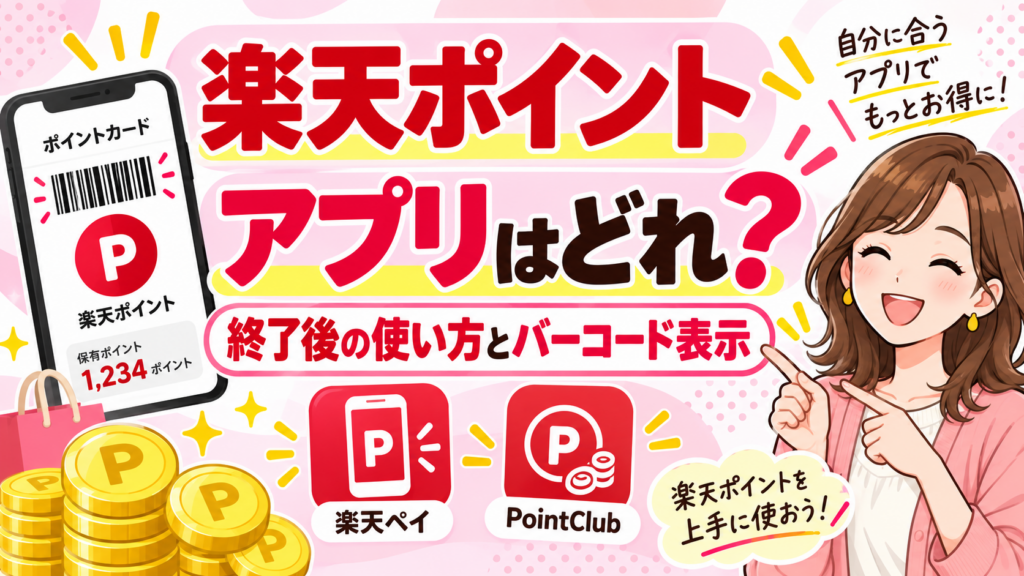
楽天ポイントをスマホで使おうとしてアプリストアを開くと、楽天ペイ、楽天PointClub、楽天市場、楽天カードなど、似た赤系のアイコンがずらっと並びます。「楽天ポイントを店で見せたいだけなのに、結局どれを開けばいいの?」と迷いますよね。以前は単独の楽天ポイントカードアプリがあったため、過去の記事や動画を見ると、現在とは違うアプリ画面が紹介されていることもあります。
単独の楽天ポイントカードアプリは2025年3月末で提供を終了しました。ただし、終了したのは旧アプリそのもので、楽天ポイントカードというサービスや、楽天IDへ紐付いている楽天ポイントが消えたわけではありません。現在、コンビニ、スーパー、ドラッグストア、飲食店などの楽天ポイントカード加盟店でスマホのバーコードを提示するなら、楽天ペイアプリ内の「ポイントカード」機能を使う方法が分かりやすいです。
一方、「ポイントがあと何ポイントあるのか」「期間限定ポイントはいつまでなのか」「昨日の買い物分は反映されたのか」「キャンペーンポイントはいつ入ったのか」といった細かな確認には楽天PointClubが向いています。つまり、楽天ペイは店頭で見せる・支払う側、PointClubはポイントを確認・管理する側。この二つの役割を分けて覚えておけば、楽天系アプリを何個も開いて迷う場面をかなり減らせますよ。
さらに注意したいのが、機種変更やログインエラーが起きたときです。ポイントが0に見えたからといって、慌てて新しい楽天IDを作るのはおすすめしません。別の楽天IDでログインしているだけなら、元のポイント口座とは別物が表示されます。異なる楽天会員登録に分かれたポイントは簡単に一つへまとめられないため、まず「いつも楽天市場やPointClubで使っていたIDはどれだったか」を確認することが大切です。
この記事では、目的別に選ぶ楽天ポイントのアプリ、終了した旧アプリからの移行、店頭バーコードを表示する方法、機種変更後の再開手順、ログインできない・バーコードが出ない・アプリが落ちる・残高が0に見えるといったトラブルの確認順までまとめて解説します。後半では、楽天ポイントを増やしたい方向けにハピタス、モッピー、TikTok Liteを使ったポイ活も紹介します。まずは「どのアプリで何をするのか」から整理していきましょう。
- 目的別に選ぶ楽天ポイントのアプリ
- 終了した旧アプリからの移行方法
- 店頭バーコードを表示する手順
- ログインや動作不良の確認方法
使うアプリを目的で選ぶ
楽天ポイントに関係するアプリは一つではありません。ポイント残高が表示されるからといって、そのアプリが店頭提示に一番向いているとも限らないんですよね。「店で見せる」「履歴を見る」「ネットで買う」という目的ごとに分けると簡単です。
店頭提示は楽天ペイ
コンビニ、スーパー、ドラッグストア、飲食店など、楽天ポイントカード加盟店でスマートフォンのバーコードを提示するなら、現在は楽天ペイアプリ内のポイントカード機能を使うのが基本です。「楽天ペイ」と聞くとコード・QR払い専用の決済アプリというイメージが強いかもしれませんが、アプリの中には楽天ポイントカード機能も入っています。そのため、楽天ペイで代金を支払わない場合でも、ポイントカードだけ提示する使い方ができます。
例えば、会計を現金で払う予定でも、楽天ポイントカード加盟店であれば、楽天ペイアプリを開き「ポイントカード」のバーコードを会計前に提示します。対象の買い物なら店舗ごとの条件に応じて楽天ポイントが貯まります。貯まっている楽天ポイントを支払いへ使える加盟店なら、「楽天ポイントを使います」と会計前に伝えてバーコードを提示します。つまり、楽天ペイアプリを入れたからといって、必ずコード決済まで設定しなければならないわけではありません。
ここで注意したいのが、同じ楽天ペイアプリの中でも「ポイントカード画面」と「コード・QR払い画面」は別ということです。ポイントカード画面は、加盟店で楽天ポイントカードを提示してポイントを貯める・使うためのもの。コード・QR払い画面は、楽天ペイという決済手段で商品代金そのものを支払うための画面です。
両方へ対応する店舗では、まずポイントカード画面を提示し、店員にバーコードを読み取ってもらいます。その後、楽天ペイで支払うならコード・QR払い画面へ切り替えます。先に決済を完了すると、ポイントカード提示分を後付けできない店舗もあるため、私は「提示→支払い」の順番を固定してしまうのがおすすめです。
また、楽天ポイントカード加盟店ではなくても、楽天ペイのコード・QR払いに対応する店舗なら、楽天ペイ側でポイントを利用して支払える場合があります。つまり「楽天ポイントカードを提示できる店」と「楽天ペイ経由で楽天ポイントを使える店」は完全に同じではありません。この違いを知っておくと、「この店は楽天ポイントが使えるの?使えないの?」という検索結果の食い違いにも迷いにくくなりますよ。
楽天ポイントカード機能だけを使う場合については、楽天公式でもクレジットカード登録なしで利用できる旨が案内されています。現在のアプリ移行や利用方法は、(出典:楽天ポイントカード公式「楽天ポイントカードを使うなら楽天ペイアプリで!」)で確認できます。
店頭の楽天ポイントカードは楽天ペイアプリで表示すると覚えておけば、終了した旧アプリを探し続けずに済みます。
履歴確認はPointClub
楽天PointClubは、楽天ポイントを「使うためのアプリ」というより、ポイント口座の中身を詳しく確認するための管理画面として考えると分かりやすいです。楽天ペイアプリにも保有ポイント数は表示されますが、「このポイントはいつ入った?」「期間限定ポイントはいくつ?」「いつ失効する?」「昨日使った300ポイントは本当に引かれている?」といった細かな確認にはPointClubが便利です。
PointClubのポイント実績では、楽天ポイントや楽天キャッシュの獲得・利用履歴を確認できます。期間を指定して探したり、期間限定ポイントだけに絞ったり、サービスごとの履歴を見たりできるため、残高に違和感があるときの確認場所として覚えておきましょう。例えば楽天ペイで500ポイント使った翌日に「残高が思ったより少ない」と感じたときも、記憶だけで判断せずポイント実績を見れば、利用日時やサービスを追いやすくなります。
特に重要なのが期間限定ポイントです。楽天のキャンペーンでは、通常ポイントとは別に利用期限が決められた期間限定ポイントが進呈されることがあります。有効期限はキャンペーンによって異なるため、「楽天ポイントは全部同じ期限」と思っていると失効させる可能性があります。PointClubでは有効期限ごとの期間限定ポイント残高も確認できるので、月末や大型キャンペーン参加後は一度見ておくと安心ですよ。
また、楽天ポイントはサービスによって反映タイミングが異なります。店頭のポイントカード提示分が会計直後に即座に反映されないこともありますし、キャンペーン特典なら数週間後や数か月後になることもあります。「付いていない!」とすぐ問い合わせるのではなく、まずPointClubの獲得予定やポイント実績、キャンペーンの進呈予定日を確認しましょう。
PointClubはアプリだけでなくWebブラウザからも利用できます。そのため、スマートフォンへ楽天系アプリを何個も入れたくない方なら、楽天ペイだけアプリを入れ、PointClubはWeb版をブックマークして使う方法もあります。店頭では楽天ペイ、家ではPointClub。私はこのくらい役割を分けた方がシンプルかなと思います。
ポイント実績で確認できる項目や検索方法は、(出典:楽天PointClub「ポイント実績確認方法」)にも案内されています。より詳しい使い方については、楽天PointClubの確認方法でも紹介しています。
| 目的 | 向いているアプリ | 見る場所 | 主な使い方 |
|---|---|---|---|
| 店頭で提示 | 楽天ペイ | ポイントカード | バーコードを会計前に提示 |
| コード決済 | 楽天ペイ | コード・QR払い | スマホで商品代金を決済 |
| 実績と期限 | PointClub | ポイント実績 | 獲得・利用・期間限定を確認 |
| ネット購入 | 楽天市場 | 購入手続き | 商品検索・注文・ポイント利用 |
買い物アプリとは分ける
楽天市場アプリや楽天カードアプリにも楽天ポイント残高が表示されるため、「このアプリでもポイントが見えるなら店頭でバーコードを出せるのかな?」と思うかもしれません。ですが、ポイント残高が見えることと、楽天ポイントカードを店頭で提示するための主要な入口であることは別です。アプリごとの本来の役割を知っておくと、レジ前で迷いません。
楽天市場アプリは、楽天市場の商品検索、注文、購入履歴の確認、クーポン利用などネットショッピングが中心です。楽天ポイントを注文時に使うことはできますが、街の楽天ポイントカード加盟店で店員へ見せるために毎回楽天市場アプリを探す必要はありません。店頭提示なら楽天ペイのポイントカード画面を覚えておく方がシンプルです。
楽天カードアプリは、クレジットカードの利用明細や請求額、支払い関連の確認が中心です。楽天カードを持っている方にとっては重要なアプリですが、これも「楽天ポイント残高が表示される=店頭ポイントカード専用」という意味ではありません。楽天カード裏面そのものに楽天ポイントカード用バーコードが付いている種類なら物理カードを提示できますが、スマホでのポイントカード提示は楽天ペイへまとめておくと分かりやすいでしょう。
私はスマートフォンのホーム画面で、楽天ペイとPointClubを同じ「ポイント」フォルダへ置く方法がおすすめです。楽天ペイは店で使うもの、PointClubは残高や期限を見るもの。この二つだけ覚えれば、少なくとも楽天ポイントカード関連の基本操作はかなり迷いにくくなります。
通知設定も整理しておきたいところです。楽天市場、楽天カード、楽天ペイ、PointClubなどすべての通知を大量に受け取ると、本当に確認したかった期間限定ポイントの期限やセキュリティ通知が広告の中に埋もれることがあります。キャンペーン情報が好きなら残してもいいですが、「使った」「ログインされた」「期限が近い」といった重要度の高い通知を見落とさない設定にしましょう。
逆に、通知が多いからと全部OFFにしてしまうのも少し怖いです。通知だけに頼らず、月初や月末など自分でPointClubを見る日を決める方法もあります。毎月1日に期間限定ポイントを見る、給料日にポイント実績を見る、といったルールなら数分で済みます。
アプリを何個入れているかより、あなたが「この操作はこのアプリ」と決めているかが大切です。楽天ポイント関連だけでもサービスが多いからこそ、全部を使いこなそうとせず、自分に必要な入口だけ残す。これが一番ラクですよ。
楽天ペイ=店頭用、PointClub=確認用。まずこの二つだけ役割を固定すれば、楽天系アプリの迷子になりにくくなります。
旧アプリ終了後の移行
以前の楽天ポイントカードアプリを使っていた方は、アプリが見つからなくなって不安になったかもしれません。しかし、アプリ終了とポイントサービス終了は別です。同じ楽天IDを使うことが移行のポイントになります。
終了日は二〇二五年三月
単独で提供されていた楽天ポイントカードアプリは、2025年3月末日をもって提供を終了しました。そのため、2026年現在、App StoreやGoogle Playで以前と同じ楽天ポイントカードアプリを探しても、通常は新しくインストールするための正規アプリとして見つかりません。「自分のスマホだけ検索に出てこない」「アカウントが停止された」といった個別の不具合ではなく、サービス側のアプリ統合によるものです。
ただし、繰り返しになりますが、終了したのは単独アプリです。プラスチック製の楽天ポイントカード、Edy-楽天ポイントカード、楽天カード裏面の楽天ポイントカード機能などまで全部使えなくなったわけではありません。スマートフォンで楽天ポイントカードを提示したい場合は、楽天ペイアプリ内のポイントカード機能へ移っています。
検索すると、2024年以前に公開されたブログやYouTube動画で「楽天ポイントカードアプリをダウンロードしましょう」と説明されていることがあります。記事そのものが当時は正しかったとしても、現在のアプリ状況とは違います。こういう情報を見るときは、公開日だけでなく更新日も確認してください。
また、旧アプリが終了したからといって、非公式サイトから過去のAPKファイルなどを探してインストールする必要はありません。ポイントカードには楽天IDやポイント残高に関係する情報があるため、提供元が分からないアプリを入れるリスクは大きいです。「昔のアプリを復活させる」のではなく、現在公式に提供されている楽天ペイアプリへ移行するのが基本です。
旧アプリを利用していた人でも、楽天ペイへ移ったことでポイント残高が新しい口座へ移し替えられるわけではありません。ポイントは楽天IDを基準に管理されています。つまり、以前と同じ楽天IDで楽天ペイへログインすることが一番重要です。
「アプリが終了した=ポイントも失効した」と誤解して、新しい楽天IDを作ったり、物理カードを別のIDへ登録したりすると、逆にポイントが分かれて見える原因になります。まず元の楽天IDを確認。ここから始めてください。
終了した旧楽天ポイントカードアプリを非公式サイトから再インストールする必要はありません。現在は楽天ペイアプリ内のポイントカード機能を利用しましょう。
同じ楽天IDで引き継ぐ
旧楽天ポイントカードアプリで利用していた楽天ポイントは、スマートフォン本体やアプリそのものに保存されていたわけではありません。利用登録・ログインしていた楽天IDのポイント口座へ紐付いています。そのため、旧アプリから楽天ペイへ移行するときの中心になる操作は「以前と同じ楽天IDでログインすること」です。
例えば旧アプリで5,000ポイント表示されていたのに、楽天ペイへログインしたら0ポイントだったとします。このとき「移行に失敗して5,000ポイント消えた」と判断するのはまだ早いです。昔とは違う楽天IDでログインしているだけかもしれません。楽天市場を長く利用している方の中には、昔のメールアドレスで作ったID、現在のメールアドレスで作ったID、家族用など複数の楽天会員登録を持っているケースもあります。
まず楽天市場の購入履歴やPointClubのポイント実績を見て、「普段使っていた残高が表示される楽天IDはどれか」を確認してください。旧端末がまだ使えるなら、登録メールアドレスや会員情報を確認しておくのもおすすめです。
もしパスワードを忘れていても、ポイントを諦めて新規アカウントを作るのではなく、楽天公式のパスワード再設定や会員情報の確認手続きを利用しましょう。別の楽天IDを作ると、その後の楽天市場、楽天ペイ、ポイントカード、キャンペーンなどがさらに分散しやすくなります。
物理の楽天ポイントカードを利用している場合も同じ考え方です。同じ楽天IDへ正しく利用登録されていれば、物理カードと楽天ペイアプリで表示される番号が違ってもポイント口座は共通です。「バーコード番号が違うから別のポイント口座」とは限りません。
反対に、家族の楽天IDなど別の会員登録へ物理カードを登録していた場合、そのポイントが自動で自分の楽天IDへ移るわけではありません。だからこそ、アプリ移行時に一番やってはいけないのが、原因を確認せずIDを増やすことです。
引き継ぐのはアプリではなく楽天IDと覚えておくと分かりやすいです。残高がおかしいときは、最初にログイン中の楽天IDを確認しましょう。
旧アプリは安全に削除
楽天ペイアプリへ以前と同じ楽天IDでログインし、楽天ポイントカード画面を表示でき、PointClubでも以前の残高やポイント実績を確認できたら、旧楽天ポイントカードアプリを端末へ残しておく必要性は基本的にありません。アプリを削除しても、楽天IDに紐付いた利用登録済みの楽天ポイントまで一緒に消えるわけではありません。
ただし、旧端末そのものを初期化・売却する予定があるなら、少し慎重に進めましょう。新しい端末で楽天ペイへログインできるか、登録済みメールアドレスや電話番号が現在も使えるか、本人確認のメールやSMSを受信できるかを先に確認します。新端末での動作確認をせず旧端末を完全初期化したあとにパスワードが分からないと、復旧へ余計な手間がかかります。
旧アプリを削除する前に、バーコードのスクリーンショットを保存して新端末へ送る必要もありません。現在のアプリ版ポイントカードでは最新のバーコードをその都度表示することが前提なので、過去の画像を引き継ぐ意味はほとんどありません。
また、「旧楽天ポイントカードアプリをもう一度入れられます」という広告や非公式サイトには注意してください。アプリ名や楽天に似たデザインを使った偽サイトへ楽天IDやパスワードを入力すると、不正ログインにつながる可能性があります。アプリは楽天の公式ページ、App Store、Google Playなど正規の入口から確認しましょう。
削除する順番としては、①新端末または現在の楽天ペイで同じ楽天IDへログイン、②ポイントカードバーコードを表示、③PointClubで残高・実績を確認、④必要な認証手段を確認、⑤旧アプリを削除、という流れが安心です。
アプリ整理をしたい方なら、このタイミングでホーム画面も見直してみてください。使わなくなった旧アプリは削除し、楽天ペイとPointClubを分かりやすい位置へ配置する。それだけでも次回の買い物で「あれ、どのアプリだっけ?」がかなり減りますよ。
◆コツコツ蔵之助のワンポイントアドバイス
旧アプリ削除より先に、新しい楽天ペイで「ポイントカードが出る・残高が合う」の二つだけ確認。これなら安心して整理できます。
バーコードを表示する方法
楽天ペイアプリへ正しい楽天IDでログインできたら、店頭で使うポイントカードバーコードを表示します。会計の列へ並んでから設定を始めると焦るので、初回だけは家で操作しておくのがおすすめです。
ポイントカードを開く
楽天ペイアプリを起動したら、画面内にある「ポイントカード」をタップします。アプリのバージョンによって細かな配置が変更されることはありますが、楽天ペイのコード・QR払いとは別に楽天ポイントカード用の画面があります。初回利用時には規約への同意やログイン確認などが表示される場合があるので、できれば買い物へ行く前に一度バーコードまで表示してみてください。
ポイントカード画面を開くと、店頭提示用のバーコードと利用可能なポイントに関する表示を確認できます。楽天ポイントカード加盟店では、このバーコードを会計を確定する前に店員へ提示します。「楽天ポイントを貯めます」と伝えて読み取ってもらったあと、現金、クレジットカード、楽天ペイなど店が対応する方法で支払います。
貯まっているポイントを店頭で使いたい場合は、先に「楽天ポイントを使います」と店員へ伝えます。「500ポイント使います」「全部使います」など店舗側の案内に従って利用数を指定してください。加盟店によってポイントの利用単位や対象外商品が異なる場合があるため、保有ポイントがあればどんな商品にも全額使えるとは限りません。
楽天ポイントカードと楽天ペイの両方へ対応する店では、ポイントカードバーコードを提示したあと、楽天ペイのコード・QR払い画面へ切り替えて決済できます。このとき、ポイントカード提示が終わる前に決済を確定しないようにしましょう。後からポイントカード分を付けてもらえない店舗もあります。
また、店によっては「楽天ポイントカードは非対応だけれど楽天ペイ決済には対応」というケースもあります。この場合はポイントカード画面を提示するのではなく、楽天ペイのコード・QR払い側でポイントを利用する設定を使います。店名だけで判断せず、レジの楽天ポイントカードと楽天ペイのロゴを分けて見てください。
具体的な対応店舗やコンビニごとの違いについては、楽天ポイントが使える店一覧で詳しくまとめています。普段使う店がどちらへ対応しているか一度確認しておくと、レジでの操作がかなりラクになりますよ。
楽天ポイントカード対応店では会計前にポイントカード画面を提示。楽天ペイで支払うなら、その後で決済画面へ切り替えるのが基本です。
番号が変わっても正常
楽天ペイアプリ内の楽天ポイントカードを使っていると、「昨日見た16桁の数字と今日の数字が違う」「アプリを開き直したら番号が変わった」と気付くことがあります。初めて見るとちょっと怖いですよね。でも、これはカードが勝手に別の口座へ変更されたわけではありません。
アプリで表示される楽天ポイントカードのバーコードには、安全性を高めるため時間によって変化する仕組みが使われています。そのため、物理の楽天ポイントカード裏面に印字されている固定番号と、アプリでその時点に表示される番号が一致しなくても問題ありません。
ポイントの管理で重要なのは、バーコードにその瞬間表示されている数字そのものではなく、アプリへログインしている楽天IDです。同じ楽天IDを利用しているなら、アプリ側の番号が変化しても、その楽天IDのポイント口座へ獲得・利用履歴が反映されます。
だからこそ、以前表示したバーコードをスクリーンショットで保存し、「通信できないとき用」として何日も使い回すのは避けましょう。古い画像では正しく読み取れなかったり、ポイント情報が正常に反映されなかったりする可能性があります。家族へバーコード画像を送って代わりに使ってもらうような使い方もおすすめできません。
会計時は楽天ペイアプリをその場で開き、「ポイントカード」をタップして最新画面を表示します。通信状態が悪い店なら、レジへ並ぶ少し前に画面を開いておくとスムーズです。ただし、長時間前に表示したままにせず、必要に応じて更新してください。
物理カードの番号は固定、アプリの番号は変わることがある。この違いを知っておけば、「番号が変わった=ポイント口座が変わった」と焦らずに済みます。残高そのものが違って見える場合は番号ではなく、楽天IDやPointClubの実績を確認しましょう。
◆コツコツ蔵之助のワンポイントアドバイス
スクショ保存より「レジへ並ぶ前に楽天ペイを開く」を習慣にする方が確実です。画面の明るさも少し上げておくと読み取ってもらいやすいですよ。
初回の利用制限に注意
楽天ペイアプリ内のポイントカードを初めて設定した直後や、端末・アプリの状態が大きく変わったあとには、セキュリティ上の理由からポイント利用へ制限がかかる場合があります。「残高は1万ポイントあるのに、今日の会計では全部使えない」と表示されても、必ずしもポイントが消えたわけではありません。
ここで大切なのは、ネット上の古い記事に掲載されている「登録から何分」「何日間」「何ポイントまで」という数字をそのまま現在の条件だと思い込まないことです。アプリの安全対策や利用上限は変更される可能性があり、会員や利用状況などによって異なる場合もあります。2026年現在の利用時は、楽天ペイアプリのポイントカード画面に表示される利用可能ポイント数、注意書き、楽天公式の最新案内を優先してください。
特に機種変更した当日に、高額商品の購入へ大量の楽天ポイントを使う予定を入れるのは少しリスクがあります。スマートフォンの移行自体は成功していても、ログイン確認や本人確認、安全対策によって想定したポイント数を利用できない可能性があるからです。
例えば「新しいスマホへ替えた日に家電を買い、5万ポイントを全部使う」という予定なら、数日前までに新端末へ楽天ペイを入れて同じ楽天IDでログインし、ポイントカード画面が正常に開くか、利用可能ポイントがどう表示されているかを確認しておく方が安心です。さらに楽天ポイントを使えなかった場合に備え、クレジットカードや現金など別の支払い方法も用意しておきましょう。
期間限定ポイントの期限が近い場合も同様です。期限当日に初めてアプリを設定し、高額ポイントを一気に使おうとするより、数日前からコンビニやスーパーなど普段の生活費へ少しずつ使った方が失敗を防ぎやすいです。ポイントは使えなかったまま期限を過ぎれば価値がなくなるため、余裕を持った消化が大切ですよ。
また、「制限を解除したいから」とアプリの削除・再インストールを何度も繰り返すのはおすすめしません。原因が本人確認や安全対策なら、入れ直しても解決しない場合があります。まず画面表示と楽天IDを確認し、それでも不明なら公式ヘルプへ進む。この順番にしましょう。
初回設定や機種変更の直後に高額ポイントを使う予定がある場合は、当日ぶっつけ本番にしないこと。数日前にログイン・バーコード・利用可能ポイントを確認し、予備の支払い方法も用意してください。
楽天ポイントが貯まるおすすめのポイ活3選!
楽天ポイントアプリの使い方が分かったら、次に気になるのが「せっかくなら楽天ポイントそのものをもっと増やしたい」というところですよね。楽天市場や楽天カードを使う方法だけでなく、ポイントサイトやTikTok Liteなど、普段の買い物・サービス申込み・スマホ利用を別のポイントへ変え、最終的に楽天ポイントへ交換する方法もあります。
ここで私がおすすめしたいのが、ハピタス・モッピー・TikTok Liteの3つです。ただし、この3つは同じ仕組みではありません。ハピタスとモッピーは、ネットショッピングやクレジットカード発行、銀行口座開設などをサイト経由で申し込み、広告条件を達成するとポイントが貯まる「ポイントサイト」です。一方、TikTok Liteは動画視聴やチェックイン、期間限定タスクなどでアプリ内ポイントを貯める仕組みです。
また、「1ポイント貯めればそのまま楽天ポイント1ポイントになる」とは限りません。交換先によって交換レート、最低交換数、手数料、反映日数が違います。例えばハピタスから楽天ポイントへの交換は、2026年9月時点で130pt→楽天ポイント100ポイントとなっており、最低交換ポイントは520ptです。モッピーも楽天ポイントへ交換できますが、2026年4月以降は交換時に手数料が設定されており、会員ランク等によって条件が変わります。
ですから、ポイントサイトを使う目的は「何でも楽天ポイントへ交換すること」ではなく、案件利用でまとまったポイントを獲得できる入口を増やすことと考えるのが分かりやすいです。貯めたあとに楽天ポイント、Vポイント、現金、ギフト券など、その時点で条件のよい交換先を比較できます。
特に新規登録キャンペーン中は、通常の広告利用ポイントとは別に登録者向け特典を受け取れる場合があります。2026年9月はハピタス・モッピーとも紹介経由の新規登録キャンペーンが実施されているため、どうせ登録するなら通常のトップページから何となく登録するより、紹介条件を確認してから始める方が取りこぼしを防げます。
ただし、クレジットカードや銀行口座をポイントだけのために大量に申し込むのはおすすめしません。あなたがもともと作る予定だったカード、必要な証券口座、利用予定のサービスなどが掲載されているときに、ハピタスとモッピーの獲得ポイントを比較して条件のよい方を経由する。この使い方が基本ですよ。
楽天ポイントを増やす入口として、ハピタス・モッピー・TikTok Liteを使い分けるのがポイントです。交換レートや手数料まで確認して、最終的に一番使いやすいポイントへ交換しましょう。
楽天ポイントが貯まるポイ活3選
楽天ポイントを増やす方法として特に使いやすいのが、ハピタスとモッピーです。どちらも無料で会員登録でき、ネットショッピング、クレジットカード、銀行・証券、旅行予約など、掲載されている広告を経由して条件を達成するとポイントを貯められます。
ここで大事なのは、「ハピタスかモッピーのどちらか一つだけに決める必要はない」ということです。同じサービスでも日によって獲得ポイントが違い、ハピタスの方が高い日もあれば、モッピーの方が高い日もあります。片方にしか掲載されていない案件もあります。
そのため、私は両方とも無料登録しておき、実際に広告を利用するときだけポイント数と条件を比較する方法がおすすめです。ただし、同じ案件を両サイトから二重に申し込むことはできません。申込み前にどちらを経由するかを決め、広告詳細ページの獲得条件・却下条件を必ず読んでください。
ハピタスは紹介経由なら最大2,300pt
ハピタスでは、2026年9月1日から9月30日まで紹介キャンペーンが実施されています。紹介経由で新規登録する側には、条件達成によって最大2,300ptの特典が用意されています。
「紹介リンクを押して登録すれば2,300ptがすぐもらえる」という仕組みではありません。複数の条件をそれぞれ満たした場合の合計が最大2,300ptなので、登録前に内訳を確認しておきましょう。
- 新規登録・メールアドレス認証・3日連続ログインで100pt
- 対象広告を利用し、2026年10月31日までに合計5,000pt以上が「有効」になると1,400pt
- 新規登録者向けキャンペーンで最大500pt
- iOSでハピタススマートを設定すると300pt
つまり、Android利用者の場合はiOS限定の300ptを含められませんし、広告を申し込んだだけでは1,400ptの条件達成にはなりません。対象広告のポイントが期限までに「有効」と判定される必要があります。判定には広告ごとに時間がかかるため、9月末ギリギリに申し込めば必ず間に合うとは考えない方がいいでしょう。
さらに2026年9月キャンペーンでは、新規登録とメールアドレス認証だけでは100ptの条件を完了できず、3日間連続ログインも必要です。初日だけログインして忘れないよう、登録した日から3日間はハピタスを開くことを予定に入れておくと安心です。
紹介リンクを使わず先に新規登録してしまった場合でも、ハピタス公式では登録完了後48時間以内であれば紹介コードを後から入力・紐付けできると案内されています。ただし、時間を過ぎてから気付くと対象にできない可能性があるので、最初から紹介リンクを経由する方が簡単ですよ。
また、ハピタスには「お買い物あんしん保証」が用意されています。対象ショップを正しい手順で利用したにもかかわらずポイント通帳へ正常に反映されない場合など、所定条件を満たせば調査・保証の対象となる仕組みです。ネットショッピングを頻繁に利用する方にとって、ポイントサイト初心者でも使いやすい理由の一つかなと思います。
2026年9月の紹介キャンペーン条件は変更される可能性があるため、登録直前には(出典:ハピタス公式「9月紹介キャンペーン」)で最新条件を確認してください。
※最大2,300ptはすべての条件を達成した場合です。登録だけで2,300ptが付与されるものではありません。
※特典内容や対象期間は変更される場合があるため、登録時に最新条件をご確認ください。
モッピーは紹介経由で最大2,000Pのボーナス
モッピーでも友達紹介経由で新規登録した方を対象に、新規入会ボーナスが用意されています。2026年9月時点では、入会後に対象広告を利用し、所定期間内に合計5,000P以上を獲得すると、通常の広告利用ポイントとは別に2,000Pの新規入会ボーナスを受け取れるキャンペーンがあります。
例えば、対象となる広告利用によって合計5,000Pを獲得し、新規入会ボーナスの条件も達成できれば、広告利用5,000P+入会ボーナス2,000P=合計7,000Pというイメージになります。ただし、こちらも「モッピーに登録しただけで2,000P」というキャンペーンではありません。
さらに2026年9月中に友達紹介経由で新規入会した方は、入会日から3日間連続でログインすると30Pを受け取れるキャンペーンも実施されています。30P自体は大きな金額ではありませんが、登録後に行うことはログインだけなので、対象なら忘れず受け取っておきたいところです。
一方、紹介する側については2026年9月限定で大きなキャンペーンが実施されており、紹介された方が3日連続ログインを行い、さらに10月末までに1,000Pを獲得するなどの条件を満たすことで、紹介者側に最大5,000P相当の特典があります。ただし、この記事を読んで初めて登録するあなたに直接関係するのは、主に「被紹介者側の2,000P特典」と「3日連続ログイン30P」です。
モッピーもハピタスと同様、広告へ申込みボタンを押しただけではポイント獲得確定ではありません。ポイント通帳へ「承認」される必要があり、キャンセル、条件未達、過去利用、申込経路違いなどは対象外になる場合があります。広告を利用する前にポイント獲得条件と却下条件を読むことが大切です。
また、モッピーで貯めたポイントは楽天ポイントへ交換できます。通常の交換で反映される楽天ポイントは通常ポイントと案内されています。ただし2026年4月以降、楽天ポイントへの交換には原則として交換ポイントの10%分の手数料が設定されているため、楽天ポイントへ交換することだけが常に最善とは限りません。Vポイント、PayPayポイント、現金などを含め、その時点の条件を比較してください。
9月の紹介キャンペーンについては、(出典:モッピー公式「お友達紹介制度」)で最新条件を確認できます。
※2,000Pを受け取るには広告利用など所定の条件があります。
※登録だけで2,000Pがもらえるキャンペーンではありません。
「でも、5,000ポイントも貯めるのは大変そう……」と思うかもしれません。確かにアンケートや毎日のミニゲームだけで5,000ポイントを貯めるのは時間がかかります。ただ、ハピタスとモッピーには、クレジットカード発行、証券口座、銀行口座など、1件の条件達成で5,000ポイント以上になる広告もあります。
あなたがもともと利用する予定だったサービスが高ポイント案件になっていれば、一件の利用で紹介キャンペーンの「5,000pt・5,000P以上」の条件を満たせる可能性があります。ただし、ポイントのためだけに不要なクレジットカードを何枚も作ったり、使う予定のない銀行口座を大量開設したりするのはおすすめしません。
また、高ポイント案件ほど対象条件は細かく設定されています。「新規申込みだけ」ではなく、カード受取、口座開設完了、所定金額の入金、初回取引などが必要になる案件もあります。ポイント数が高いからと即申込みをせず、まず獲得条件を読み、自分が無理なく条件を達成できるものだけ利用してください。
ハピタスで条件達成しやすい案件3選
| 広告案件 | 獲得ポイント | 主な条件 | 5,000pt条件 | 申込み |
|---|---|---|---|---|
| 三井住友カード(NL) | 13,500pt | 新規カード発行・カード受取など所定条件 | 1件で達成可能 | 申し込む |
| 楽天カード | 10,000pt前後 | 新規カード発行・カード受取 | 1件で達成可能 | 申し込む |
| みずほ銀行 口座開設 | 8,500pt | 初めての新規口座開設完了など所定条件 | 1件で達成可能 | 申し込む |
※上記は2026年9月5日時点で確認できたポイント数の例です。ポイント数は短期間で増減するため、実際の申込み直前に各広告ページで表示されるポイント数と条件を必ず確認してください。
例えば三井住友カード(NL)のように、1件で5,000ptを大きく超える案件であれば、対象条件をすべて満たしてポイントが「有効」になった時点で、紹介キャンペーンの5,000pt条件をクリアできる可能性があります。ただし、過去に同じカードを発行したことがある人などは対象外になる場合があります。
みずほ銀行などの銀行口座案件についても、単純な申込みだけではなく口座開設完了まで必要です。申込後に途中で手続きを止めるとポイント対象になりません。ポイントサイトを経由した証拠として、受付完了メールなどはポイントが確定するまで保存しておきましょう。
モッピーで条件達成しやすい案件3選
| 広告案件 | 獲得ポイント | 主な条件 | 5,000P条件 | 申込み |
|---|---|---|---|---|
| 三井住友カード(NL) | 15,000P | 新規クレジットカード発行など所定条件 | 1件で達成可能 | 申し込む |
| エポスカード | 12,000P | 新規カード発行完了 | 1件で達成可能 | 申し込む |
| 楽天カード | 10,000P | 新規カード発行・カード受取 | 1件で達成可能 | 申し込む |
※ポイント数や獲得条件は2026年9月5日時点の確認内容です。三井住友カード(NL)の15,000Pなど、期限付き増額が設定されている案件があります。
※広告へ申し込んだ時点で紹介キャンペーンの条件達成ではありません。各広告のポイントが「承認」になるなど、キャンペーンで指定された条件を満たす必要があります。
同じ案件でも、ハピタスとモッピーでポイント数が違うことが分かります。例えば2026年9月5日時点では、三井住友カード(NL)はモッピーの方が高い一方、別の日には差が縮まったり逆転したりすることもあります。ポイントサイトの掲載額は固定ではありません。
そのため、広告を利用するときは次の順番を習慣にするとシンプルです。
①モッピーで案件名を検索
②ハピタスでも同じ案件を検索
③ポイント数だけでなく獲得条件も比較
④条件を満たしやすく、受取額が多い方から申し込む
ポイント数が500P高くても条件が厳しく、自分では達成できないなら意味がありません。「ポイント数」と「条件」をセットで比べてください。そして、一度どちらかを経由して申込みを始めたら、途中で別のポイントサイトを開いて同じ案件へ申し込み直すのは避けましょう。トラッキングが正しく行われず、ポイント対象外になる原因になります。
「案件を利用するときは条件が良い方を選ぶ」と覚えておけば分かりやすいでしょう。
まずハピタスに登録し、続けてモッピーにも登録しておけば、2つのポイントサイトを比較しながらポイ活できます。登録自体は無料なので、案件を使わない月に費用が発生するわけではありません。
ただし、「紹介キャンペーン中だから急いで不要な案件へ申し込む」という必要はありません。欲しかったカード、始めようと思っていた証券口座、普段使うネットショップなど、あなたに必要なサービスをポイントサイト経由に変えるだけでも十分です。
このページの紹介リンクから登録する場合、紹介コードの入力は不要です。
紹介リンクを利用せず登録した場合でも、サービスによっては登録後の所定時間内に紹介コードを入力して紹介特典の対象にできる場合があります。必ず登録時点の公式条件をご確認ください。
動画:ハピタス登録方法
動画:ハピタスの稼ぎ方
動画:モッピーの登録方法
動画:モッピーの稼ぎ方【完全ガイド】
もう一つチェックしておきたいのがTikTok Liteを使ったポイ活です。「TikTok Liteって動画を見るアプリじゃないの?」と思う方もいるかもしれません。実際にはTikTok Liteにはポイント機能があり、動画視聴、チェックイン、動画へのリアクション、期間限定タスク、友達紹介などによってポイントを貯められる仕組みがあります。
ハピタスやモッピーと大きく違うのは、クレジットカード発行や銀行口座開設をしなくてもポイントを貯める入口があることです。高額ポイントを一気に狙うというより、普段スマホで動画を見る時間の一部をポイント獲得へ変えられるのが特徴ですね。
ただし、TikTok Liteのタスク内容や獲得ポイントは固定ではありません。すべてのユーザーに同じタスクが常に表示されるわけでもなく、キャンペーン期間、アカウント状態、利用状況などで内容が変わることがあります。この記事に書かれている金額よりも、あなたのアプリ内「報酬」「ギフト」画面に表示される最新条件を優先してください。
さらに、TikTok Liteで貯めたポイントはVポイントへの交換にも対応しています。2025年10月からVポイントへの交換サービスが始まり、現在はアプリ内の交換先から手続きを進められます。交換後のVポイントは期間限定ポイントとして付与される仕組みなので、通常のVポイントとは有効期限の扱いが異なる点に注意してください。
楽天ポイントへの交換にも対応しているため、「楽天ポイントを増やしたい」というこの記事の読者にとっても選択肢になります。動画を見る習慣がある方なら、ハピタス・モッピーの広告利用とは別ルートとして併用できますよ。
TikTok Liteでポイ活するメリット
- アプリを無料で始められる
- 動画を見るついでにポイントを貯められる
- チェックインや期間限定タスクでもポイントを狙える
- クレジットカード発行や銀行口座開設が必要ない
- 貯めたポイントを楽天ポイントやVポイントなどへ交換できる
- 初めて利用する方は紹介キャンペーンの対象になる場合がある
TikTok Liteのポイント楽天ポイントに交換できる
TikTok Liteで貯めたポイントは、Amazon系のギフトなど複数の交換先に加え、楽天ポイントにも交換できます。そのため、楽天カードを新しく作ったり、ネットショッピングを増やしたりしなくても、TikTok Liteで獲得したポイントを楽天経済圏で利用できるポイントへ変える選択肢があります。
基本的にはTikTok Liteの報酬・ギフト画面から交換可能なギフトを確認し、「楽天ポイント」が表示されていれば案内に沿って手続きを進めます。楽天アカウントとの連携や必要情報の入力を求められる場合があるため、別の楽天IDへ誤って紐付けないよう注意してください。
直接楽天ポイントへ交換する方法では、楽天アカウントへポイントが付与されます。交換完了まで即時ではなく数営業日かかる場合もあるため、手続きを終えた直後に残高へ表示されなくても慌てず、TikTok Lite側の交換履歴と楽天PointClubのポイント実績を確認しましょう。
なお、TikTok Liteには直接交換以外に、えらべるPayやgiftee Boxなど外部ギフトサービスを経由する交換方法が表示される場合があります。交換経路によって最終的に付与されるポイントの種類、交換レート、有効期限が違う可能性があります。「楽天ポイントへ交換できれば全部同じ」と考えず、交換確定前の画面を読むのが大切です。
TikTok Liteのポイ活を使えば、楽天ポイントを貯める入口を一つ増やせます。ただし、交換レートや最低交換ポイント数、交換先は変更されることがあります。記事中の固定情報より、交換するその日のTikTok Liteアプリ内表示を優先してください。
TikTok Liteの交換先・最低交換ポイント・交換レート・付与されるポイント種別は変更される場合があります。交換確定ボタンを押す前に、アプリ内に表示される最新条件を確認してください。
初めてなら紹介リンクから始めるのがおすすめ
これから初めてTikTok Liteを利用するのであれば、アプリストアで普通に検索して登録する前に、開催中の友達紹介キャンペーンを確認しておくのがおすすめです。TikTok Liteでは、新規ユーザーを対象として、紹介リンク経由でアプリを始め、所定の条件を満たすことでポイントを受け取れるキャンペーンが実施されることがあります。
紹介キャンペーンで特に注意したいのが「初めて利用する人」という条件です。過去にTikTok Liteをインストールしたことがある端末やアカウント、TikTok側の利用状況などによって対象外になる場合があります。「アプリを一度消せばまた新規ユーザーになる」というものではありません。
また、紹介リンクを踏むだけで特典が確定するとは限りません。アプリのダウンロード、アカウント作成、年齢条件、一定時間内の操作、「ギフト」や「報酬」画面を開く、チェックインを継続するといった条件が設定されることがあります。表示される条件はキャンペーンごとに変わるので、リンクを開いた時点の画面を確認してください。
当サイトの紹介リンクからTikTok Liteを始めれば、条件を満たす新規ユーザーは開催中の紹介特典を狙えます。紹介リンクを使ったからといってアプリの利用料金が高くなるわけではありません。
ただし、「今なら必ず○円もらえる」と固定して考えるのはおすすめしません。TikTok Liteの友達紹介は内容が比較的変わりやすく、ユーザーによって表示されるキャンペーンが異なるケースもあります。最終的にはリンク遷移後・アプリ内に表示された対象条件と特典額を確認してください。
これからTikTok Liteを始める予定なら、何も経由せず登録してから「紹介キャンペーンを使えばよかった」と気付くより、先に紹介条件を見る方がいいですよ。
⚠️ 重要:①紹介リンクからアプリを開く ②対象条件を確認してアカウントを作成 ③アプリ内の「ギフト・報酬」を確認してください。
※紹介特典の条件・金額・操作期限は随時変更される場合があります。上記の手順よりも、リンク遷移後およびTikTok Liteアプリ内に表示される最新条件を優先してください。
機種変更と不具合への対応
楽天ポイントはスマートフォン本体へ保存されているのではなく、基本的に楽天IDへ紐付いて管理されています。そのため、機種変更をしただけでポイント残高が消えるわけではありません。新しい端末へ楽天ペイアプリを入れ、以前と同じ楽天IDでログインすることが基本です。
機種変更前にIDを確認
スマートフォンを買い替える前に、一番先に確認しておきたいのが楽天ペイで現在使っている楽天IDです。機種変更そのものより、「新しい端末へどの楽天IDでログインすればいいか分からない」という状態の方が、あとで困りやすいんですよね。特に楽天市場を長く使っている方は、昔のメールアドレスで作ったIDと現在使っているIDが別になっているケースがあります。
旧端末がまだ手元にあるうちに、楽天ペイ、楽天PointClub、楽天市場などでログイン中の会員情報を確認してください。登録メールアドレス、電話番号、氏名などを見て、「このIDに今のポイント残高がある」と分かる状態にしておくのがおすすめです。パスワードそのものが画面に表示されない場合は、必要に応じて機種変更前に再設定しておくと、新端末でログインするときに慌てません。
電話番号やメールアドレスも機種変更と同時に変える予定なら、旧端末や旧番号をまだ使える間に楽天会員情報を更新しておきましょう。新しい端末へ移ってから、認証コードが古い電話番号へ送られてしまうと復旧に時間がかかる場合があります。
新端末では、App StoreまたはGoogle Playなどの公式ストアから楽天ペイアプリを入れ、旧端末と同じ楽天IDでログインします。その後、ポイントカード画面を開き、楽天PointClubでも残高やポイント実績が以前と一致するか確認してください。
ここで残高が0に見えても、すぐ「ポイントが消えた」と判断しないでください。別の楽天IDでログインしているだけの可能性があります。新しいIDを作ったり、物理カードを別IDへ登録し直したりする前に、楽天市場の購入履歴やPointClubのポイント実績が見えるIDを探しましょう。
また、バーコード画像を旧端末から新端末へ移す必要はありません。楽天ペイアプリのポイントカードは、その時点で表示される最新バーコードを使います。スクリーンショットを引き継ぐより、同じ楽天IDで正常にログインできる状態を作ることの方が重要ですよ。
機種変更で引き継ぐべきものはバーコード画像ではなく楽天IDです。旧端末を手放す前に、登録メールアドレス・電話番号・ポイント残高を確認しておきましょう。
ログインできない時
楽天ペイへログインできないときは、焦ってパスワードを何度も入力するより、原因を一つずつ切り分けましょう。まず確認したいのが、入力している楽天IDやメールアドレスが本当に普段使っているものかです。スマートフォンの自動入力機能によって、昔使っていた別のアドレスが選ばれていることもあります。
メールアドレスを手入力するときは、全角・半角、前後の空白、不要な記号が入っていないか確認してください。コピー&ペーストした場合も、末尾に空白が付いていると認証に失敗することがあります。楽天市場を複数のIDで使ったことがある方は、楽天PointClubで普段のポイント残高が表示されるIDを基準にすると分かりやすいです。
パスワードを忘れた場合は、公式のパスワード再設定手続きを使います。思い当たるパスワードを何十回も試すより、安全です。認証メールが届かない場合は、迷惑メールフォルダ、受信拒否設定、登録済みメールアドレス、メールボックスの容量を確認してください。
また、楽天側でメンテナンスや障害が起きていると、一時的にログインしづらくなることがあります。この場合は自分の端末設定を何度変えても改善しません。公式のお知らせや障害情報を確認し、時間を置いて再試行してください。
ログインできないときにやってはいけないのが、「新しい楽天IDを作れば早い」と判断することです。新しいIDでログインすれば当然ポイント残高は別口座になり、過去のポイントや購入履歴が見えません。元の楽天IDを復旧できる可能性があるなら、まずそちらを優先しましょう。
さらに、認証コードやパスワードを第三者へ教えないことも大切です。問い合わせを装ったメッセージやメールで「確認のためコードを教えてください」と言われても渡してはいけません。ログインできないときほど焦りやすいので、公式アプリや公式サイトから手続きを進めるようにしてください。
ログインできないときは、新規ID作成より元の楽天IDの確認・パスワード再設定を優先しましょう。残高が分かれて見える原因を増やさないことが大切です。
落ちる時は更新を確認
楽天ペイアプリを開いた直後に落ちる、ポイントカード画面が真っ白になる、操作途中で固まる場合は、アプリだけでなく端末側の状態も確認します。「アプリがおかしい」と決めつけてすぐ再インストールするより、簡単な確認から進める方が安全ですよ。
まず、楽天ペイアプリを完全に終了し、もう一度起動します。それでも改善しなければ、Wi-Fiとモバイル通信を切り替えてみてください。公共Wi-Fiへ自動接続されているものの、認証画面を通過しておらず実際にはインターネットへつながっていないケースもあります。
次にApp StoreまたはGoogle Playを開き、楽天ペイアプリの更新が残っていないか確認します。古いバージョンでは最新のOSやサーバー仕様と合わず、不具合が出ることがあります。端末OSについても、楽天ペイが対応するバージョンか見てください。
スマートフォンの空き容量も意外と重要です。写真や動画でストレージがほぼ満杯だと、アプリの一時データを正常に作れず、起動や更新に失敗することがあります。不要なファイルを整理し、ある程度余裕を作りましょう。
端末の日時設定も確認します。自動設定がOFFになっていて大きく時刻がずれていると、認証や通信に影響することがあります。特別な理由がなければ、日時は自動設定にしておく方が無難です。
ここまで試して改善しない場合は端末を再起動し、楽天側の公式障害情報や推奨環境を確認します。再インストールはその後です。再インストールすると再ログインや本人確認が必要になる場合があるため、楽天ID・パスワード・登録電話番号を確認してから行ってください。
不具合が続く場合は、エラーが起きた時刻、端末名、OSバージョン、楽天ペイアプリのバージョン、どの画面で落ちるかを控えておくと、公式窓口へ問い合わせるときに説明しやすくなります。
◆コツコツ蔵之助のワンポイントアドバイス
「再インストール」は最初ではなく最後。アプリ再起動→通信確認→更新→端末再起動の順で試すと、余計な再認証を減らせます。
利用前に確認したい項目
楽天ペイアプリでポイントカードを使う日は、レジへ着いてから慌てないよう、アプリ・楽天ID・バーコード・利用可能ポイント・通信状態を事前に確認しておきましょう。初回利用や機種変更直後は特に余裕を持って準備するのがおすすめです。
公式アプリか確認する
楽天ペイや楽天ポイントを利用するときは、アプリストアに表示された名前だけで判断せず、公式アプリかどうかを確認してください。人気サービスほど、似た名前やデザインのアプリ、検索広告、偽サイトが出てくる可能性があります。楽天IDやパスワード、ポイント残高へ関係するサービスなので、入口を間違えないことが重要です。
一番安全なのは、楽天の公式WebサイトからApp StoreまたはGoogle Playへのリンクを開く方法です。アプリストア内で検索する場合も、配信元・提供元を確認してください。レビュー数が多い、検索順位が一番上だから公式、という判断だけでは不十分です。
特に「旧楽天ポイントカードアプリを再インストールできます」といった非公式サイトには注意しましょう。旧単独アプリは提供終了しているため、現在は楽天ペイアプリ内のポイントカード機能を利用します。過去のAPKファイルなどを第三者サイトから入れる必要はありません。
また、メールやSMSで「ポイント失効」「アカウント確認」などのリンクが届いた場合も、直接リンクを開いてログインするより、自分で公式アプリを起動して確認する方が安全です。偽サイトは本物そっくりの画面を作ることがあります。
アプリをインストールした後も、更新元が公式ストアになっているか確認しましょう。端末の安全機能を解除して非公式アプリを入れると、決済や本人確認に影響する可能性があります。
ポイントを1円単位で大切にするなら、ログイン情報も同じくらい大切に扱いたいところです。何となく検索して最上部のリンクを押すのではなく、「これは楽天公式か」を一度見る。このひと手間だけでリスクをかなり減らせますよ。
アプリやログインページは、できるだけ楽天公式サイトまたは公式アプリストアから開きましょう。メールや広告のリンクから直接ログインしない方が安全です。
楽天IDを照合する
楽天ペイへログインできているのにポイント残高がいつもと違う場合は、まず楽天IDを照合しましょう。アプリが壊れているのではなく、別の楽天会員登録へログインしているだけというケースがあります。
楽天を長年使っていると、昔のメールアドレスで作ったID、現在のメインID、家族用、仕事用など複数のアカウントが存在することがあります。スマートフォンの自動入力で別のIDが選ばれると、楽天ペイは正常に動いていても残高は別口座として表示されます。
確認するときは楽天PointClubのポイント実績や楽天市場の購入履歴を使うと分かりやすいです。「いつも買っている商品の履歴がある」「先月のポイント利用が表示される」といった情報が確認できれば、普段使っているIDである可能性が高いでしょう。
物理の楽天ポイントカードを利用登録している方は、そのカードがどの楽天IDへ登録されているかも確認してください。別IDへ登録されたカードで街のポイントを貯めていると、楽天ペイでログインしているIDの残高とは一致しません。
残高が分かれていることに気付いたからといって、カードを削除して別IDへ何度も登録し直すのは避けた方が安全です。ポイント反映待ちや登録状態がさらに分かりにくくなる可能性があります。
新しいメールアドレスを使いたい場合も、すぐ新規楽天IDを作るのではなく、既存会員情報のメールアドレス変更で対応できないか確認してください。ポイントや購入履歴を一つに保つ意味でも、メインIDを決めて使い続ける方が分かりやすいです。
「残高が消えた?」と思ったら、まず楽天IDが同じかを確認。アプリを消す・カードを作り直すのはその後で十分です。
最新画面を表示する
楽天ペイアプリの楽天ポイントカードは、店頭で使うたびに最新画面を表示するのが基本です。以前撮影したスクリーンショットや印刷したバーコードを予備として使い回す方法はおすすめできません。
アプリのポイントカードバーコードは安全対策のため表示内容が変わる仕組みになっています。画面下に出る番号が以前と違っていても正常です。そのため、過去に保存したバーコードは時間が経過すると読み取れない、正しく処理されない可能性があります。
会計前に楽天ペイアプリを開き、「ポイントカード」をタップして現在のバーコードを表示しましょう。レジが混んでいる店舗では、商品を選び終えた時点で画面を出しておくとスムーズです。
ただし、30分も前から画面を表示したままにしておく必要はありません。買い物中に長時間経過した場合は、レジへ並ぶ直前に一度画面を開き直すか更新すると安心です。
バーコードが読み取られにくい場合は、スマートフォンの画面明るさを少し上げ、バーコード全体が隠れない向きで提示してください。画面のひび割れや強い反射があると読み取りにくいこともあります。
ポイントカード画面とコード・QR払い画面を取り違えないことも重要です。ポイントカード加盟店へ提示するのは「ポイントカード」のバーコードです。楽天ペイで代金を支払う場合は、提示後に決済画面へ切り替えます。
◆コツコツ蔵之助のワンポイントアドバイス
レジ前のルーティンを「アプリ起動→ポイントカード→画面明るさ確認」に固定すると、提示忘れと読み取りエラーを減らせます。
利用制限を確認する
楽天ポイントの残高が1万ポイント表示されていても、その日の会計で必ず1万ポイントすべて使えるとは限りません。初回設定、機種変更、本人確認、利用状況、店舗側の上限などにより、利用可能ポイント数が制限される場合があります。
特に楽天ペイアプリを入れた直後や、機種変更・再インストール直後は、セキュリティ上の制限が表示される可能性があります。ネット上には過去の具体的な上限数や経過時間が書かれた記事もありますが、条件は変更されることがあります。実際に利用するときは、楽天ペイアプリ内に表示される最新の利用可能ポイント数や注意事項を優先してください。
高額な家電や旅行代金などへポイントをまとめて使いたい場合は、購入当日に初めてアプリを設定するのではなく、数日前から正常にログインできるか確認しておく方が安心です。
また、店舗側でも一回のポイント利用数やコード決済額に独自の上限を設けている場合があります。「楽天側では使えるのに、店舗側のシステムで全額使えない」というケースもあり得ます。
利用上限へ引っかかった場合は、無理にアプリを再インストールしたり、別アカウントを作ったりする必要はありません。利用可能な分だけポイントを使い、残りは別の支払い方法へ切り替えるか、次回の生活費へ回せば大丈夫です。
期間限定ポイントの期限が近い場合は特に、最終日に大量ポイントを一気に使おうとせず、数日前からコンビニやスーパーなどで少額ずつ消化する方が安全ですよ。
「残高=今回使える上限」とは限りません。高額ポイントを使う予定なら、事前にアプリの利用可能数と店舗側の上限を確認しましょう。
通信状態を確認する
楽天ペイアプリのポイントカードは、通信状態が悪いと正常に表示できない場合があります。特に地下街、建物の奥、イベント会場、混雑した駅などでは、アンテナ表示があっても通信が不安定になることがあります。
また、店舗の無料Wi-Fiへ自動接続されたものの、利用規約への同意画面を通過しておらず、実際にはインターネットへつながっていないケースもあります。この状態では楽天ペイが読み込み中のまま止まることがあります。
バーコードが表示されない場合は、Wi-FiをOFFにしてモバイル通信へ切り替えてみてください。反対にモバイル通信が混雑している場所なら、安全なWi-Fiへ切り替える方法もあります。
データ通信を極端に節約する設定や、楽天ペイのモバイルデータ通信をOFFにしている場合も確認しましょう。端末設定で楽天ペイに通信許可があるかを見ると原因を特定しやすいです。
「通信量を使いたくないからスクリーンショットを保存して使おう」と考える方もいるかもしれませんが、ワンタイムバーコードの性質上おすすめできません。通信量を抑えたい場合は、自宅Wi-Fiでアプリ更新を済ませ、店頭では必要な通信だけ許可する方が安全です。
もし通信障害でどうしてもバーコードを表示できないなら、その会計だけポイント提示を諦める判断も必要です。後付けできない店舗もあるので残念ですが、レジを長時間止めるより別の支払いへ切り替え、次回までに原因を確認しましょう。
店内Wi-Fiで止まったら、まずモバイル通信へ切り替える。これだけでバーコードが表示されることもあります。
レシートを保管する
楽天ポイントカードを提示したあと、ポイントが正常に反映されたか確認するためにレシートはしばらく保管しておきましょう。特に初めて使う店舗、機種変更直後、高額な買い物では大切です。
レシートには、ポイントカードを提示したこと、利用ポイント数、対象金額などが記載される場合があります。店舗によって表示内容は違いますが、あとから問い合わせるときの重要な確認材料になります。
店頭でポイントカードを提示しても、楽天PointClubへ即時反映されるとは限りません。店舗やキャンペーンによって、数日後に反映される場合があります。会計直後に残高が増えていないからといって、同じカードを登録し直したり、もう一度買い物したりする必要はありません。
まずレシートを確認し、その後楽天PointClubのポイント実績や獲得予定を数日間確認しましょう。キャンペーン分は通常ポイントより進呈が遅いこともあります。
それでも公式に案内されている時期を過ぎても反映されない場合は、レシートを用意して店舗または対象サービスへ問い合わせます。利用日時、店舗名、購入金額、カードやアプリの情報などを聞かれる可能性があります。
問い合わせが終わる前にレシートを捨ててしまうと、利用状況を証明しづらくなることがあります。少なくともポイント反映を確認するまでは、財布や専用ケースへ残しておくと安心です。
◆コツコツ蔵之助のワンポイントアドバイス
楽天ポイントは「レシート→PointClub」で確認。この順番を覚えておくと、反映待ちなのか本当に漏れているのか判断しやすいですよ。
症状別の確認手順
ここからは、「バーコードが出ない」「残高が0」「読み取れない」など、実際に起こりやすい症状ごとに確認順を整理します。不具合が起きると全部試したくなりますが、症状に合う確認だけを順番に行った方が原因を見つけやすいです。
バーコードが出ない場合
楽天ペイアプリを開き「ポイントカード」をタップしてもバーコードが表示されない場合は、まず通信状態を確認します。読み込みマークが長時間続くなら、Wi-Fiが正しくインターネットへ接続されているか、モバイル通信が利用できるかを見てください。
次に、楽天ペイアプリが最新版か確認します。App StoreまたはGoogle Playで更新が出ている場合は、安定した通信環境でアップデートしてください。OSも古すぎると正常に動かない場合があります。
ログイン状態も確認しましょう。楽天IDの再認証が必要になっていると、アプリ自体は開けてもポイントカード画面だけ正常に表示されないことがあります。ログインを求められたら、普段使っている楽天IDで進めます。
楽天側のメンテナンスや一時的な障害も考えられます。公式のお知らせに障害情報が出ている場合は、端末側を何度設定しても改善しないことがあります。時間を置いて再度試してください。
店頭でバーコードが出ない場合、レジを長時間止めるより別の支払い方法を選ぶ方が現実的です。ポイント後付けに対応しない店舗もありますが、アプリの再インストールをその場でするのはおすすめしません。
買い物後に、通信→アプリ更新→ログイン→公式障害情報の順で確認します。次回は店舗へ入る前にポイントカード画面を開いておくと、レジ直前のトラブルを減らせますよ。
バーコードが出ないときは、通信→更新→ログイン→公式障害情報の順。レジ前で再インストールする必要はありません。
残高がゼロの場合
機種変更やアプリ再インストール後に楽天ポイント残高が0になっていると、「全部消えた」とかなり焦りますよね。でも、最初に疑いたいのは別の楽天IDでログインしているケースです。
楽天ポイントは基本的に楽天ID側へ紐付いて管理されるため、アプリを削除しただけで利用登録済みポイントがすべて消えるわけではありません。新しい端末で違う楽天IDへログインすると、そのIDにポイントがなければ当然0と表示されます。
まず楽天市場の購入履歴、楽天カード関連の会員情報、楽天PointClubのポイント実績などを確認し、普段使っていた楽天IDを特定してください。スマートフォンの自動入力で家族のIDや昔のメールアドレスが選ばれていないかも見ます。
正しい楽天IDなのに残高が少ない場合は、PointClubのポイント実績を確認します。最近ポイントを使っていないか、期間限定ポイントが失効していないか、運用や別サービスへ移していないかを見てください。
物理カードを使っている方は、そのカードが別の楽天IDへ登録されている可能性もあります。カード管理ページの登録状況を確認しましょう。
原因が分かる前に、新規楽天IDを作る、物理カードを削除する、何度も再登録すると状況がさらに複雑になります。まず「どのIDにポイントがあるか」を確定すること。これが一番です。
0ポイント表示でも、ポイント消滅とは限りません。まず普段の楽天IDかどうかを確認してください。
読み取りに失敗する場合
バーコードを表示できているのにレジで読み取ってもらえない場合は、アプリ故障だけでなく、画面状態や店の対応方法を確認します。まず、楽天ペイの「ポイントカード」画面を出しているか確認してください。コード・QR払い画面をポイントカードとして見せても読み取ってもらえません。
次に、画面の明るさを上げます。暗すぎる画面ではバーコードリーダーが認識しにくいことがあります。強い照明の反射が出ている場合は、少し角度を変えて提示しましょう。
スクリーンショットを使っている場合は、アプリを開いて最新バーコードへ切り替えます。古い画像では正しく利用できない可能性があります。
さらに重要なのが、その店舗が本当に楽天ポイントカード加盟店かどうかです。楽天ペイのコード決済だけへ対応している店舗では、ポイントカードバーコードを提示しても読み取れません。この場合は楽天ペイ決済側でポイント利用を設定します。
同じチェーンでも一部店舗、セルフレジ、券売機、テナントでは対応状況が違う場合があります。入口やレジの楽天ポイントカードロゴを確認してください。
何度試しても読み取れない場合は、レジを止めず別の支払い方法へ切り替え、後でアプリ更新や店舗対応状況を確認します。店員へ番号を口頭で伝えるなど、公式に案内されていない方法は避けた方が安全です。
◆コツコツ蔵之助のワンポイントアドバイス
読み取り失敗=アプリ故障とは限りません。「ポイントカード画面か」「加盟店か」「画面が暗くないか」の3つを先に見ましょう。
認証メールが来ない場合
パスワード再設定や本人確認で認証メールが届かない場合は、まず入力したメールアドレスを確認します。一文字違っていたり、昔使っていたアドレスを入力していたりすると、当然メールは届きません。
次に迷惑メールフォルダやプロモーションフォルダを確認してください。メールサービス側が自動的に振り分けることがあります。楽天からのメールを受信拒否していないか、ドメイン指定受信の設定も見ておきましょう。
メールボックスの容量不足も原因になります。写真添付メールなどが大量にたまり、受信上限へ達している場合は、新しいメールを受け取れません。
何度も連続で再送ボタンを押すより、一度送信して数分待つ方が安全です。短時間に何回も送ると、どの認証メールが最新なのか分かりにくくなることがあります。
また、複数の楽天IDを持っている場合は、認証メールが別アドレスへ送られている可能性があります。楽天市場やPointClubで普段使っていた楽天IDの登録メールアドレスを確認してください。
旧メールアドレスへアクセスできず、自力で復旧できない場合は、本人確認に必要な情報を用意して楽天公式窓口へ相談しましょう。ここでも新しい楽天IDを作ってポイントを移そうとするのは避けてください。
認証メールが届かないときは、入力アドレス→迷惑メール→受信設定→容量→登録先IDの順で確認すると整理しやすいです。
アプリが落ちる場合
楽天ペイが起動直後に落ちる場合は、アプリだけでなく端末全体の状態を見てみましょう。OSが古い、ストレージが少ない、バックグラウンドで多くのアプリが動いている、といった理由で不安定になることがあります。
まず他のアプリを閉じ、楽天ペイを完全終了してから再起動します。次に端末そのものを再起動してください。長期間スマートフォンを再起動していない場合、これだけで改善することもあります。
App StoreまたはGoogle Playで楽天ペイの最新バージョンが配信されていないか確認し、OS側にも更新があるか見ます。ただし、OSの大型アップデート直後は他アプリとの互換性問題が出る場合もあるため、楽天公式の推奨環境を確認してから進めると安心です。
ストレージがほぼ満杯なら、不要な動画や写真、使っていないアプリを整理して空き容量を作ります。キャッシュや一時ファイルの生成に余裕が必要な場合があるからです。
それでも改善しない場合、再インストールを検討します。ただし、楽天ID、パスワード、登録電話番号など再ログインに必要な情報を確認してから行ってください。
問い合わせる場合は、端末機種、OSバージョン、楽天ペイのバージョン、落ちる時刻、操作手順などをメモしておくと説明しやすいです。画面を撮影する場合は、バーコード番号や個人情報が写らないよう注意しましょう。
アプリが落ちるときは、再起動・更新・空き容量確認が基本。会員登録削除はトラブル解決策ではありません。
ポイントを使えない場合
楽天ポイント残高が表示されているのに店頭で使えない場合は、ポイントの種類、利用上限、対象商品、店舗対応を確認します。ポイントがある=いつでもどこでも全額使える、というわけではありません。
まず楽天PointClubで通常ポイントと期間限定ポイントの内訳を見ます。サービスによっては期間限定ポイントを使えない用途があります。一方、楽天ポイントカード加盟店や楽天ペイでは期間限定ポイントを使える場面も多いため、用途による違いを確認してください。
次に楽天ペイアプリ内に表示される利用可能ポイント数を確認します。初回設定、機種変更、再インストールなどの直後には利用制限が設定される場合があります。
店舗側の商品制限も重要です。たばこ、切手、金券、公共料金、プリペイドカードなど、ポイント利用対象外の商品が含まれる場合があります。対象外商品だけ別の支払い方法になるケースもあります。
高額決済では、一回・一定期間の利用上限へ達している可能性もあります。すべてのポイントを一度に使えないなら、使える分だけ利用し、残りは別の店や次回の支出へ回しましょう。
「使えないからアプリを入れ直せば解除される」と考えるのはおすすめしません。再インストールによって再認証や安全制限が発生する可能性があります。まず画面に表示される理由や公式条件を確認してください。
ポイントが使えないときは、ポイント種別・利用可能数・商品・店舗上限を順番に確認しましょう。
通知が多すぎる場合
楽天系アプリを複数入れていると、キャンペーン、おすすめ商品、カード利用、ポイント、ログインなど大量の通知が届くことがあります。「多すぎるから全部OFF」にしたくなるかもしれませんが、重要な通知まで消すのは少しもったいないです。
まず、端末の通知設定と各アプリ内の通知設定を確認し、自分に必要なものだけ残しましょう。楽天ポイントを管理するなら、期間限定ポイントの期限、ポイント利用、ログイン、安全関連の通知は比較的重要です。
一方、毎日のおすすめ商品、興味の薄いキャンペーン、セール情報などは、必要に応じて減らして構いません。通知が少なくなれば、本当に重要なセキュリティ通知へ気付きやすくなります。
ただし、期間限定ポイントの失効防止を通知だけへ任せない方が安全です。通知が端末設定や機種変更で届かなくなる場合もあります。月初や月末に楽天PointClubを見る日を自分で決めておきましょう。
例えば毎月1日に期間限定ポイントを確認し、月末の一週間前にもう一度見る、と決めればかなり管理しやすくなります。カレンダーアプリへ繰り返し予定として入れておくのもおすすめです。
通知は多いほど便利ではありません。必要なものだけ残し、自分からPointClubを見に行く習慣を組み合わせる。この方が見落としにくいですよ。
通知は「全部ON」でも「全部OFF」でもなく、期限・利用・セキュリティを優先して残すのがおすすめです。
端末を手放す場合
機種変更後に旧スマートフォンを売却、下取り、譲渡する場合は、新端末で楽天ペイが正常に使えることを確認してから旧端末を初期化しましょう。先に旧端末を消してしまうと、認証に必要なメールや電話番号の確認が難しくなる場合があります。
まず新端末へ楽天ペイを入れ、同じ楽天IDでログインします。楽天ポイントカード画面が表示され、PointClubの残高が以前と一致するか確認してください。
その後、楽天ペイ以外の重要アプリも確認します。電子マネー、銀行、証券、認証アプリなど、端末移行が必要なサービスがあるためです。楽天ポイントだけ移行できても、他の決済サービスが未処理では困ります。
新端末で必要な動作確認が終わったら、旧端末の楽天系アプリからログアウトし、端末メーカーが案内する方法で初期化します。画面ロックだけかけた状態で他人へ渡してはいけません。
SIMやeSIM、SDカードなど個人情報が残る媒体についても確認しましょう。端末によって手順が違うため、メーカーや通信会社の案内に従います。
バーコードやポイント情報だけでなく、写真、メール、連絡先など端末全体の個人情報を保護することが大切です。旧端末を手放す日は、ポイント移行と端末初期化をセットで考えてください。
旧端末は、新端末で楽天ペイ・残高確認が済んでから初期化。先に消さない方が安心です。
海外端末で使う場合
海外で購入したスマートフォンや、日本以外の地域設定になっている端末では、楽天ペイアプリをインストールできなかったり、一部機能を利用できなかったりする場合があります。端末性能が高ければ必ず使えるわけではありません。
まず楽天ペイ公式の対応OS・対応端末・利用条件を確認してください。アプリストアの地域設定によって、楽天ペイ自体が検索結果へ表示されないこともあります。
ここで、非公式なAPKファイルなどをダウンロードして無理にインストールするのはおすすめしません。決済やポイント、本人確認を扱うアプリなので、公式ストア以外の配布物を使うリスクは大きいです。
端末を改造したり、セキュリティ機能を解除したりしている場合も、決済アプリが正常に動かない可能性があります。安全性の観点から利用制限されることも考えられます。
日本国内の店舗で楽天ポイントカードを利用したいだけなら、登録済みの物理楽天ポイントカードを使う方法もあります。スマホアプリが非対応なら、無理に端末設定を変更するより現実的です。
また、海外端末へ乗り換える予定がある場合は、購入前に楽天ペイを含む普段使う決済アプリの対応状況を確認しておきましょう。端末購入後に使えないと分かるより安心ですよ。
海外端末では「インストールできるか」だけでなく、楽天ペイの公式対応条件を確認してください。
電池残量が少ない場合
楽天ポイントカードをスマートフォンだけで使っている場合、電池切れは意外と大きな弱点です。スマホの電源が落ちれば、楽天ポイントカードのバーコードも楽天ペイ決済も表示できません。
「スクリーンショットを撮っておけば電池切れでも使えるのでは?」と思うかもしれませんが、スマートフォンそのものの電源が切れれば画像も表示できませんし、そもそもワンタイムバーコードは保存画像の使い回しに向きません。
外出前に電池残量を確認し、長時間出かける場合はモバイルバッテリーを持っておくと安心です。特に旅行、イベント、テーマパーク、アウトレットなど、一日中スマートフォンを使う日は減りが早くなります。
低電力モードでは、一部の通信やバックグラウンド動作が制限されることがあります。楽天ペイのバーコードが正常に開けば問題ありませんが、読み込みが止まる場合は通信設定も確認してください。
普段から楽天ポイントカードを頻繁に使う方で、「電池切れが心配」という場合は、登録済みの物理楽天ポイントカードを財布へ入れておくのも一つの方法です。スマホと物理カードを同じ楽天IDで使っていれば、ポイント口座を共有できます。
ポイント期限当日に「電池切れで使えなかった」という事態を避けるためにも、期間限定ポイントは余裕を持って使うのがおすすめですよ。
◆コツコツ蔵之助のワンポイントアドバイス
スマホ派でも、よく使う人は物理カードを予備に持つのもあり。電池切れの日だけ助かることがあります。
複数端末がある場合
スマートフォンとタブレット、仕事用スマホと個人スマホなど複数端末を持っている場合、同じ楽天IDで楽天系アプリを利用すると、本人確認や安全対策が働く場合があります。複数端末で使えるからといって、家族みんなで一つの楽天IDを共有するのはおすすめしません。
楽天IDにはポイントだけでなく、購入履歴、会員情報、支払い関連の情報が紐付くことがあります。家族へパスワードを渡せば、見せるつもりのなかった情報まで確認される可能性があります。
日常的に楽天ポイントカードを使う端末は、本人のメインスマートフォン一台に決めると分かりやすいです。昔使っていた端末やタブレットでログインしたままなら、使わない端末からログアウトしておきましょう。
家族が楽天ポイントを利用する場合は、それぞれ本人の楽天IDを用意し、それぞれの楽天ペイアプリまたは物理カードを使う方が安全です。ポイント口座は別になりますが、誰がどの買い物をしたか分かりやすくなります。
心当たりのない端末からのログイン通知が届いた場合は、放置しないでください。楽天の公式画面からログイン履歴や会員情報、ポイント利用履歴を確認し、必要ならパスワードを変更します。
複数端末を便利さのために使うのと、アカウントを家族で共有するのは別です。認証コードやパスワードは本人だけが管理するようにしましょう。
家族で同じ楽天IDを共有するより、各自の楽天ID・各自の端末で使う方が安全です。
店を間違えた場合
楽天ペイアプリでポイントカードバーコードを表示できても、その店舗が楽天ポイントカード加盟店でなければ読み取ってもらえません。「アプリは正常なのに使えない」という場合、実は店側の対応サービスを取り違えているだけということがあります。
楽天ポイントカードと楽天ペイは別の仕組みです。楽天ポイントカード加盟店では会計前にポイントカードバーコードを提示します。一方、楽天ペイだけに対応する店舗では、ポイントカード提示ではなく楽天ペイのコード・QR払いへ楽天ポイントを設定して支払います。
例えば、同じコンビニでもファミリーマートとセブン‐イレブンでは楽天ポイントを使う経路が違います。店名だけを覚えるより、レジに楽天ポイントカードのロゴがあるか、楽天ペイのロゴだけなのかを見る方が確実です。
同じチェーンでも一部店舗、商業施設内テナント、セルフレジ、券売機では対応しないことがあります。ネットの記事に「使える」と書いてあっても、実際の店舗が対象外という可能性はあります。
レジで「楽天ポイント使えますか?」と聞く場合も、「楽天ポイントカードの提示ですか?楽天ペイですか?」まで確認すると話が早いですよ。
アプリの故障を疑う前に、店の対応サービスを確認する。これだけで解決するケースは意外と多いです。
使えない店=アプリ故障とは限りません。楽天ポイントカード加盟店か、楽天ペイ対応店かを分けて確認しましょう。
残高更新が遅い場合
楽天ポイントカードを提示して買い物をした直後にアプリ残高が増えていなくても、すぐ「ポイントが付かなかった」と判断しないでください。ポイント進呈タイミングは店舗やキャンペーンによって異なり、即時反映ではない場合があります。
まずレシートに楽天ポイント関連の表示があるか確認します。提示したカードやポイント情報が記録されていれば、処理自体は行われている可能性があります。
次に楽天PointClubの「ポイント実績」「獲得予定」を確認します。通常の店舗利用分とキャンペーン分が別のタイミングで入る場合もあります。
例えば通常ポイントは数日後、キャンペーンのボーナスポイントは翌月末など、同じ買い物でも進呈時期が分かれることがあります。キャンペーンへエントリーが必要だったか、上限へ達していないかも確認しましょう。
反映前に物理カードの登録を削除したり、別の楽天IDへ付け替えたりすると、原因が分かりにくくなります。公式に案内されている進呈時期までは待ちましょう。
その時期を過ぎても反映されない場合は、利用日時、店舗、金額、レシートなどを用意して問い合わせます。レシートを捨てずに保管しておく理由はここですね。
◆コツコツ蔵之助のワンポイントアドバイス
会計直後に増えなくても焦らないこと。レシート→PointClub→進呈予定日の順で確認しましょう。
安全通知が届いた場合
「身に覚えのないログインがありました」「ポイントが利用されました」「会員情報が変更されました」といった通知が届いた場合は、単なるアプリ不具合よりも不正利用の可能性を優先して確認してください。
ただし、その通知自体がフィッシングメールという可能性もあります。メール本文のリンクをそのまま押してログインするのではなく、自分で楽天公式アプリまたはブックマーク済みの公式サイトを開きます。
楽天PointClubのポイント実績、楽天ペイの利用履歴、楽天市場の注文履歴、会員情報などを確認し、本当に身に覚えのない動きがあるか見てください。
不審な利用が確認できたら、早めにパスワードを変更し、必要に応じて楽天カードや登録済み決済手段の停止・問い合わせを行います。
認証コードやパスワードをメール返信で送るよう求められても、絶対に送らないでください。公式サポートを名乗る相手でも、認証コードを第三者へ渡すのは危険です。
被害の可能性がある場合は、通知画面、利用日時、金額などを記録しておくと問い合わせ時に役立ちます。カードの不正利用が疑われる場合は、ポイントだけでなく決済カード側も確認しましょう。
不審な通知は、メール内リンクではなく公式アプリを自分で開いて確認してください。
画面が英語の場合
楽天ペイや関連画面の一部が英語など日本語以外で表示された場合は、端末の言語設定、地域設定、アプリ設定を確認しましょう。楽天IDやポイント残高が変わったわけではありません。
まずスマートフォン全体の言語設定が日本語になっているか確認します。アプリごとに言語を指定できる端末では、楽天ペイだけ別言語になっていないかも見てください。
地域設定が日本以外になっている場合、アプリストアや一部の案内表示にも影響する可能性があります。海外端末や海外滞在中に設定を変更した方は確認してみましょう。
意味が分からないまま「Agree」「Continue」などを押し続けるのはおすすめしません。規約、本人確認、ポイント利用、支払い設定など重要な画面だった場合、意図しない設定になる可能性があります。
日本語表示へ戻せない場合は、楽天公式ヘルプで同じ操作の説明を探し、不明ならサポートへ問い合わせてください。
画面の言語が変わっただけなら、新しい楽天IDを作り直す必要はありません。現在の会員情報とポイント口座はそのままに、表示設定を確認しましょう。
言語表示が変わっても、ポイント口座は楽天IDが基準。新規ID作成は不要です。
通信量を抑えたい場合
楽天ペイのポイントカードだけ使いたい方の中には、「外出先ではできるだけ通信量を使いたくない」という方もいるかもしれません。アプリ自体の通信量は動画アプリほど大きくありませんが、最新バーコードの表示やログイン確認などには通信が必要になる場合があります。
まず、アプリ本体やOSの大型アップデートは自宅のWi-Fi環境で済ませておきましょう。店頭で更新が始まると時間も通信量もかかります。
一方、バーコード利用時まで完全にモバイル通信を禁止すると、画面を更新できない可能性があります。楽天ペイだけ必要な通信を許可しておくのが現実的です。
公共Wi-Fiへ自動接続する設定にしている場合は注意してください。認証前のWi-Fiへつながると、モバイル通信より逆に不安定になる場合があります。バーコードが出ないときはWi-Fiを切ってみましょう。
通信量節約のためにスクリーンショットを保存する方法はおすすめできません。楽天ポイントカードのアプリバーコードは最新画面を使うのが基本だからです。
どうしても外出先で通信を使いたくないなら、利用登録済みの物理楽天ポイントカードを持つ方法もあります。スマホと物理カードを同じ楽天IDへ紐付けておけば、ポイント口座は共通です。
通信量を抑えるなら、更新は自宅Wi-Fi・店頭では必要最低限の通信という分け方がおすすめです。
楽天ポイントアプリに関するよくある質問(FAQ)
楽天ポイントのアプリについては、「どのアプリを使えばいいのか」「旧アプリのポイントはどうなったのか」「機種変更したら残高が消えたように見える」など、似たような疑問が起こりやすいです。特に楽天ペイ、楽天PointClub、楽天市場、楽天カードはすべて楽天ポイントと関係するため、役割を混同すると余計に分かりにくくなります。ここでは、特に質問の多いポイントをもう一度シンプルに整理します。
Q1. 楽天ポイントのバーコードはどのアプリで出しますか?
A. 現在、店頭で楽天ポイントカードのバーコードを提示するなら、楽天ペイアプリ内の「ポイントカード」機能を使う方法が分かりやすいです。楽天ペイアプリを開き、「ポイントカード」を選択すると、楽天ポイントカード加盟店で提示するバーコードを表示できます。
ここで注意したいのが、楽天ペイのコード・QR払い画面とは別という点です。ポイントカード画面は、加盟店で楽天ポイントを貯めたり使ったりするための提示用画面。コード・QR払い画面は商品代金を楽天ペイで決済するための画面です。
例えば楽天ポイントカードと楽天ペイの両方に対応している店舗なら、まずポイントカード画面を提示し、その後コード・QR払い画面へ切り替えて決済します。反対に、楽天ポイントカードには対応しておらず楽天ペイだけ使える店舗なら、ポイントカードを提示するのではなく、楽天ペイ側へ楽天ポイントを設定して支払います。
楽天市場アプリや楽天カードアプリにもポイント残高が表示されることがありますが、「残高が見えるアプリ=店頭提示用」という意味ではありません。店頭提示は楽天ペイ、残高や履歴確認はPointClub、と役割を分けると迷いにくいですよ。
Q2. 楽天ポイントカードアプリはなぜ見つからないのですか?
A. 単独で提供されていた旧楽天ポイントカードアプリは、2025年3月末で提供を終了しています。そのため、2026年現在、以前と同じ単独アプリをApp StoreやGoogle Playで探しても、通常は新規インストールできません。
ただし、楽天ポイントカードのサービスそのものが終了したわけではありません。現在は楽天ペイアプリの中に楽天ポイントカード機能が用意されており、同じ楽天IDでログインすれば店頭提示用バーコードを利用できます。
物理の楽天ポイントカード、楽天カード裏面の楽天ポイントカード機能、Edy-楽天ポイントカードなども、それぞれの条件で引き続き利用できます。「旧アプリが消えた=楽天ポイントカード全部終了」と考える必要はありません。
古いブログやYouTube動画では「楽天ポイントカードアプリをインストールしてください」と説明されている場合がありますが、当時の情報です。現在は楽天ペイアプリへ移行しているため、公開日や更新日を確認しましょう。
また、旧アプリを非公式サイトからダウンロードする必要もありません。楽天IDやポイントを扱うサービスなので、必ず公式ストアや楽天公式ページから現在提供されている楽天ペイアプリを利用してください。
Q3. 旧アプリを消すとポイントも消えますか?
A. 利用登録済みの楽天ポイントは、基本的に楽天IDのポイント口座で管理されているため、旧楽天ポイントカードアプリを端末から削除しただけでポイントまで消えるわけではありません。
大切なのは、旧アプリで利用していた楽天IDを把握していることです。楽天ペイアプリへ同じ楽天IDでログインし、ポイントカード画面と楽天PointClubの残高を確認してください。以前と同じポイント残高や利用実績が見えれば、旧アプリを削除しても問題ありません。
逆に、楽天ペイへログインしたときに0ポイントになっていた場合は、旧アプリを削除したことより、別の楽天IDへログインしていないかを確認してください。楽天IDが違えば、別のポイント口座が表示されます。
機種変更をする場合も、旧端末からバーコード画像をコピーする必要はありません。新端末へ楽天ペイを入れて、以前と同じ楽天IDでログインすることが基本です。
旧端末を初期化する前には、登録メールアドレス、電話番号、本人確認方法、楽天IDを確認し、新端末で残高まで確認してから進めると安心ですよ。
Q4. バーコード番号が毎回違うのは故障ですか?
A. 故障ではありません。楽天ペイアプリ内の楽天ポイントカードでは、安全対策のため表示されるバーコード番号が変わる仕組みが使われています。物理の楽天ポイントカードに印字された固定番号とは扱いが異なります。
そのため、昨日と今日で番号が違ったり、アプリを開き直したら数字が変わったりしても、それだけで別の楽天ポイント口座になったわけではありません。ログインしている楽天IDが同じであれば、楽天ポイントは同じ会員情報へ反映されます。
この仕組みがあるため、バーコード画面のスクリーンショットを保存して長期間使い回す方法はおすすめできません。古いバーコードでは正常に読み取れなかったり、ポイント情報が正しく反映されなかったりする可能性があります。
会計前に楽天ペイアプリを開き、「ポイントカード」を選択して、その時点の最新バーコードを提示してください。読み取りにくい場合は画面の明るさを上げ、バーコード全体が見える状態で店員へ提示しましょう。
番号が変わったことより、残高そのものが変わっている場合は楽天IDやPointClubのポイント実績を確認する方が重要です。
Q5. 機種変更後に0ポイントと表示されたらどうしますか?
A. 最初に、以前と同じ楽天IDでログインしているか確認してください。楽天ポイントは基本的に端末ではなく楽天ID側へ紐付いているため、スマートフォンを変更しただけでポイントが全部0になるとは限りません。
新端末で別のメールアドレスを使って新しい楽天IDを作ってしまった場合、その新しいIDには当然以前のポイント残高がありません。まず楽天市場の購入履歴、楽天PointClubのポイント実績、楽天カードの会員情報などから、以前利用していた楽天IDを確認します。
パスワードが分からない場合は、新規IDを作り直すより公式のパスワード再設定を利用してください。旧メールアドレスが使えない場合は、楽天公式の会員情報確認やサポートを利用します。
正しい楽天IDへログインしているのに残高が少ない場合は、期間限定ポイントが失効していないか、最近ポイントを使っていないか、ポイント実績を確認しましょう。
原因が分からない状態で物理カードを削除したり、別の楽天IDへ登録し直したりすると、さらに状況が複雑になります。まずIDを確定し、その後に残高履歴を追う。この順番がおすすめです。
まとめ
楽天ポイントのアプリを使うときに一番覚えておきたいのは、店頭で楽天ポイントカードのバーコードを表示するなら楽天ペイアプリを使うということです。以前提供されていた単独の楽天ポイントカードアプリは2025年3月末で終了しましたが、楽天ポイントカードのサービスそのものや、楽天IDへ紐付いたポイントが消えたわけではありません。
楽天ペイアプリには、楽天ポイントカードの提示機能とコード・QR払いの決済機能が入っています。この二つは別の画面です。楽天ポイントカード加盟店では会計前に「ポイントカード」を提示し、その後に楽天ペイで支払うなら決済画面へ切り替えます。楽天ポイントカードには対応していなくても、楽天ペイ対応店なら楽天ペイ経由で楽天ポイントを使えるケースがあります。
一方、ポイント残高、利用履歴、獲得予定、期間限定ポイント、有効期限を詳しく確認したい場合は楽天PointClubが便利です。楽天ペイを「店で使うアプリ」、PointClubを「残高や履歴を見るアプリ」と決めておけば、楽天市場や楽天カードなど似たアプリと混同しにくくなります。
旧楽天ポイントカードアプリを使っていた方は、以前と同じ楽天IDで楽天ペイへログインしてください。ポイントは基本的にアプリやスマートフォン本体ではなく、楽天IDへ紐付いています。楽天ペイへログインして残高が0に見えた場合も、すぐポイント消滅と考えず、別の楽天IDでログインしていないか確認しましょう。
機種変更のときも同じです。旧端末を手放す前に、楽天ID、登録メールアドレス、電話番号、本人確認手段を確認します。新端末へ楽天ペイを入れ、同じ楽天IDでログインし、楽天ポイントカード画面とPointClubの残高を確認してから旧端末を初期化すると安心です。
アプリのバーコード番号が毎回変わることがありますが、これは異常とは限りません。安全対策のため表示内容が変化する仕組みなので、スクリーンショットを保存して使い回すのではなく、会計のたびに楽天ペイアプリから最新画面を表示してください。
バーコードが出ない、アプリが落ちる、読み取りに失敗するといった不具合が起きた場合は、いきなりアプリを削除しない方がいいです。まず通信状態→アプリ更新→ログイン状態→OS→公式の障害情報という順で確認しましょう。再インストールは楽天IDや認証手段を確認したあとでも遅くありません。
また、楽天ポイントカードが使えない場合はアプリの不具合だけでなく、店舗が楽天ポイントカード加盟店ではない可能性もあります。楽天ポイントカードと楽天ペイは別サービスなので、店頭ロゴを確認してください。対応店舗については、楽天ポイントが使える店一覧も参考にすると分かりやすいです。
楽天ポイントをもっと増やしたい方は、ハピタス、モッピー、TikTok Liteなどのポイ活を併用する方法もあります。ハピタスやモッピーでは、ネットショッピングやクレジットカード、銀行・証券などの広告を経由してポイントを貯められます。TikTok Liteでは、動画視聴やチェックインなどのタスクでポイントを狙えます。
ただし、「ポイントが多いから」という理由だけで不要なクレジットカードや銀行口座を作る必要はありません。もともと申し込む予定だったサービスが掲載されているときに、ハピタスとモッピーを比較して条件の良い方を利用するくらいがちょうどいいです。
TikTok Liteについても、紹介キャンペーンや交換条件は変更されることがあります。この記事に記載された固定の数字だけで判断せず、実際にアプリを開いた時点のキャンペーン条件、交換レート、最低交換数を確認してください。
新規の楽天ポイントを増やしたい方は、楽天ポイントの貯め方9選も参考にしてください。楽天市場だけでなく、普段の買い物、楽天ペイ、ポイントサイトなどを役割別に組み合わせると、無理に買い物を増やさずポイントを貯めやすくなります。
そして最後に一番大切なのは、アプリの数を増やすことではありません。「店頭では楽天ペイ」「確認はPointClub」「ポイントを増やすときだけポイ活サイトを比較」という自分なりのルールを決めることです。この形にしておけば、似た楽天アプリの中を毎回探し回らずに済みます。
ポイントは1ポイントずつ見ると小さく感じます。でも、失効を防ぎ、普段の買い物で提示し、必要なサービスをポイントサイト経由に変えるだけでも積み重なります。難しいテクニックより、迷わず続けられる仕組みづくり。私はこれが一番大切かなと思います。
- 店頭バーコードは楽天ペイで表示する
- 旧ポイントカードアプリは提供終了済み
- 残高と実績はPointClubで確認する
- 機種変更後も同じ楽天IDを使う
- 不具合時は再インストールを急がない
楽天ペイ、楽天PointClub、楽天ポイントカード、ハピタス、モッピー、TikTok Liteのアプリ画面、対応OS、ポイント付与条件、交換条件、キャンペーン内容、利用上限などは変更されることがあります。実際に登録・利用・交換・申込みを行う直前に、各サービスの公式サイトやアプリ内に表示される最新条件をご確認ください。クレジットカードや金融サービスへ申し込む場合は、ポイント額だけでなく年会費、利用条件、契約内容まで確認したうえで判断してください。


コメント Comments
コメント一覧
コメントはありません。
トラックバックURL
https://pokatu.click/1929-1929/trackback/